Sticker-Druckdateien erstellen: Procreate, Affinity & Canva Guide (2-mm-Schnittlinie, Anschnitt und eine Volltonfarbe)
Unten zeige ich dir, wie ich die neuesten Sticker für den Snail Mail Club erstellt habe. Ich nehme dich mit durch meinen gesamten Workflow – von Procreate bis hin zu Affinity von Canva – und zeige dir, wie ich druckfertige Dateien erstelle, die genau den Vorgaben der Druckerei entsprechen.
Aber zuerst eine wichtige Warnung! Bevor du loslegst, solltest du dir der potenziellen Risiken bewusst sein, die zu unnutzer Arbeit führen können. So kannst du vorab abwägen, ob Affinity von Canva die richtige Wahl für dieses Projekt ist.
Die von mir genutzte Druckerei erfordert PDF/X-4-Dateien. Leider führt der Export als PDF/X-4 aus Affinity von Canva manchmal zu fehlerhaften oder unsauberen Ergebnissen, wie unten zu sehen ist.
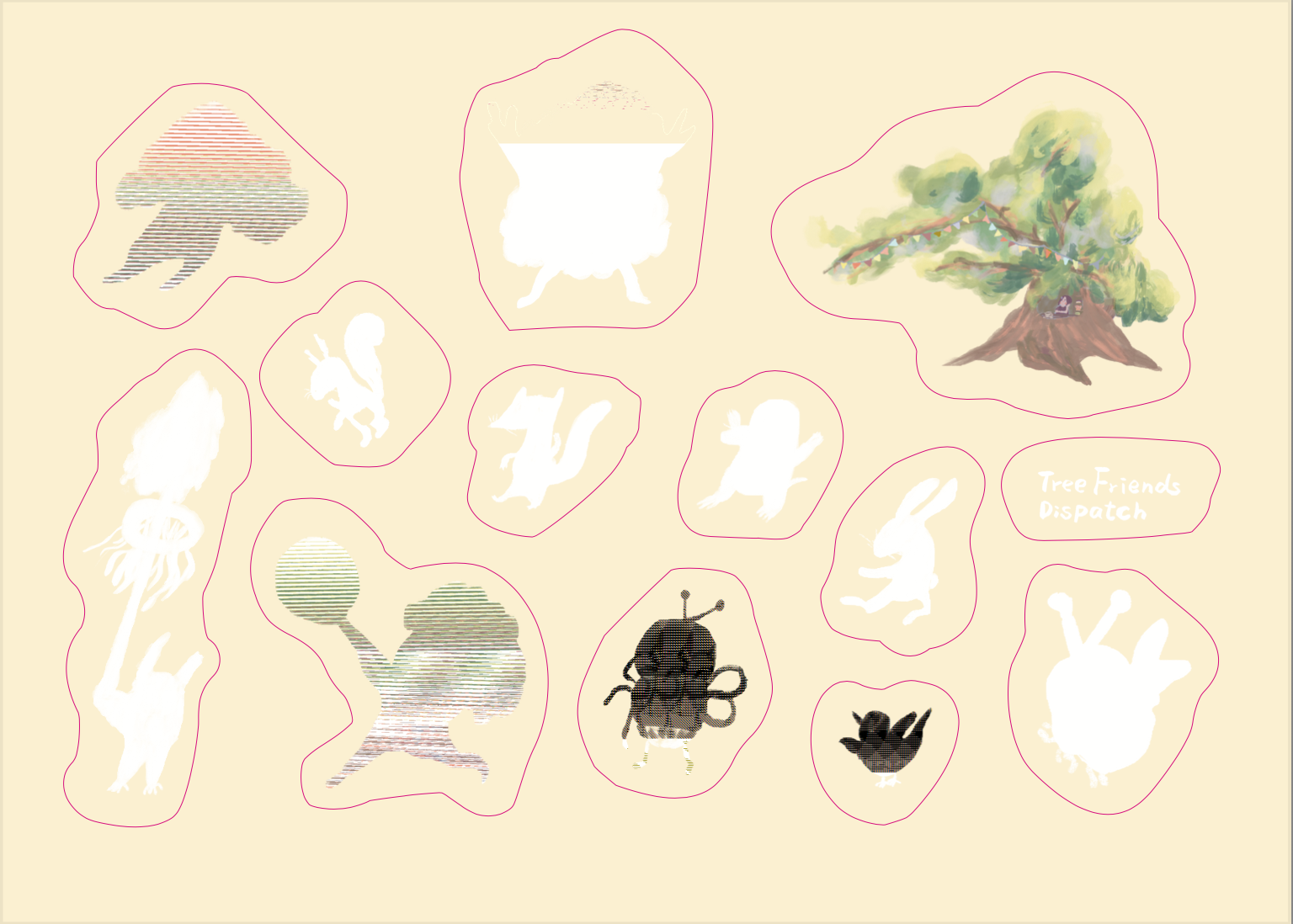
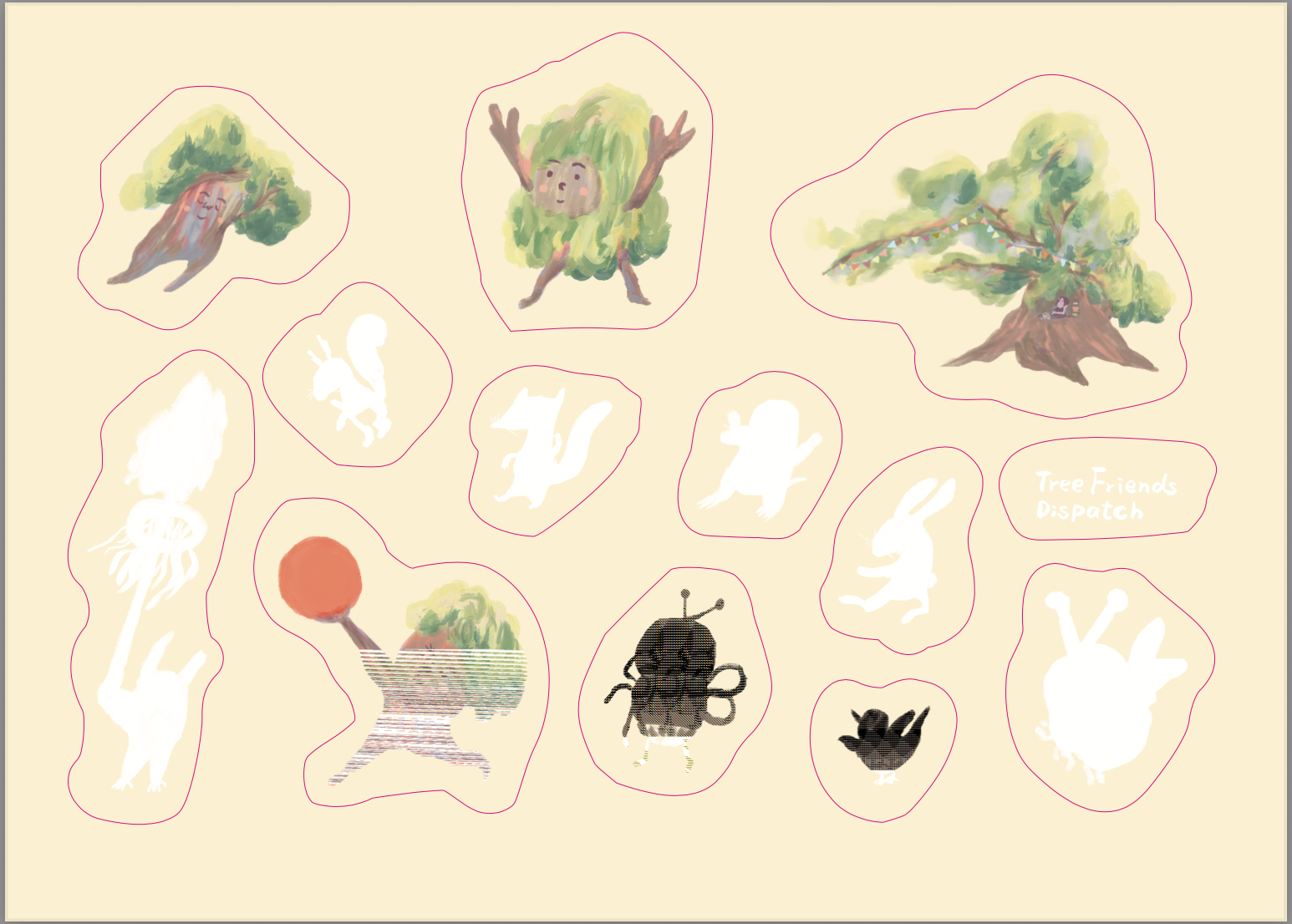
Nach dem zu urteilen, was ich online gefunden habe, scheint es sich hierbei um eine Art Bug in Affinity von Canva zu handeln. Das Problem tritt nur beim Export als PDF/X-4 auf – andere PDF-Versionen oder PNG-Dateien funktionieren völlig einwandfrei. Nach unzähligen Experimenten und viel Hin und Her ist mein Fazit: Je einfacher du deine Ebenen hältst, desto größer ist die Chance auf einen erfolgreichen Export. Damit meine ich: Vermeide verschachtelte Gruppen (Gruppen in Gruppen), komplexe Mischmodi, ausgeblendete Ebenen oder den Import von PSD-Dateien (besonders dann, wenn diese PSD mehrere oder versteckte Ebenen enthält).
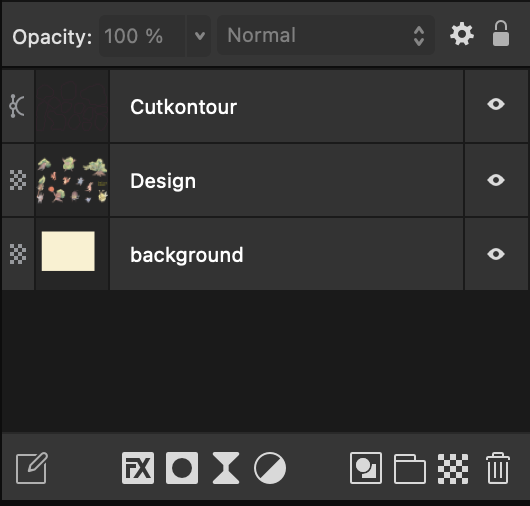
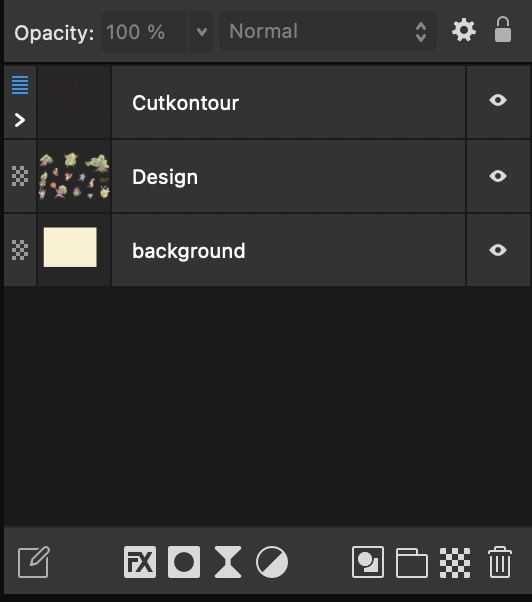
Manchmal ändere ich auch die Reihenfolge der Ebenen und platziere die kritischen Elemente ganz nach oben – und ehrlich gesagt gehört manchmal auch einfach etwas Glück dazu, dass es zufällig funktioniert. Kurz gesagt: Der PDF/X-4-Export in Affinity von Canva ist im Moment etwas instabil, also wäge deine Optionen bitte sorgfältig ab. Wenn du dieses spezielle Format jedoch nicht benötigst, musst du dir überhaupt keine Sorgen machen. Insgesamt finde ich die Software extrem benutzerfreundlich und es macht großen Spaß, damit zu arbeiten.
Druckspezifikationen für Aufkleber richtig lesen
Deutsche Druckerei-Websites stellen in der Regel Produktspezifikationen oder Designvorlagen zur Verfügung, und ich empfehle dringend, diese komplett herunterzuladen und durchzulesen. Für dieses Sticker-Projekt hat der Hersteller das folgende Datenblatt bereitgestellt: https://www.flyeralarm.com/sheets/de/etikett_a6_bogen_cut.pdf.
Achte darauf, dir diese Dokumente zuerst sorgfältig durchzulesen, damit du am Ende nicht Dateien mit den falschen Spezifikationen exportierst.
Die Dokumentation betont von Anfang an, dass eine professionelle Desktop-Publishing-Software erforderlich ist, die die Konfiguration von „Volltonfarben“ (Schmuckfarben) unterstützt – wie etwa InDesign, Illustrator, QuarkXPress oder CorelDraw; Affinity ist dazu ebenfalls in der Lage. Allgemeine Bürosoftware (wie Word) und pixelbasierte Bildbearbeitungsprogramme (wie Photoshop ohne Vektorkonvertierung) sind ungeeignet, um druckfertige Dateien für dieses Produkt zu erstellen. Die Konturlinie (Cutline), die als Volltonfarbe angelegt ist, dient als Pfad, der der Schneidemaschine mitteilt, wo der Aufkleber oder das Endprodukt entlang dieser spezifischen Linie zugeschnitten werden soll.
Am Beispiel des Datenblatts von FLYERALARM für den A6-Aufkleber (mit Freiform/freier Stanzform) sind hier die wichtigsten Kernpunkte zusammengefasst:
SPEZIFIKATIONEN & PRODUKTIONSRICHTLINIEN
DOKUMENTBESCHNITT & FORMAT
- Abmessungen der Digitaldatei (Gesamtgröße der Leinwand inklusive Beschnitt): 15,2 cm × 10,9 cm
- Bedruckbarer Grafikbereich (Tatsächlicher Layoutbereich für die Sticker): 14,8 cm × 10,5 cm
- Beschnitt & Sicherheitsabstände: Der Abstand (x) zwischen dem nutzbaren Grafikbereich und der Außenkante muss 2 mm betragen.
- Sicherheitsabstand (y): Halte oben, links und rechts einen Abstand von 2 mm ein; unten ist ein Abstand von 7 mm erforderlich.
- Hinweis: Passmarken (C) (Abmessungen: 10 mm × 9 mm) werden vom System der Druckerei automatisch an den dafür vorgesehenen Stellen platziert. Bitte halte diesen Bereich in deinem Design komplett frei!
SCHNEIDELINIEN (CUTLINES)
- Dein Artwork-Design (Hintergrundfarbe) muss sich von der Schneidelinie aus mindestens 2 mm nach außen erstrecken, um unerwünschte weiße Ränder (Blitzer) zu vermeiden.
- Vermeide bei der Planung deines Layouts die Verwendung von zu vielen oder übermäßig komplexen Vektorgrafiken.
SO ERSTELLST DU DIE SCHNEIDELINIEN
- Erstelle die Schneidelinie auf einer separaten Ebene und lege sie als Volltonfarbe (Schmuckfarbe) mit 100 % Magenta an.
- Die Volltonfarbe MUSS exakt so benannt werden:
Cutkontour(auf Groß- und Kleinschreibung achten). - Die Druckdatei darf ausschließlich geschlossene Schneidepfade enthalten.
- Für die Schneidelinie muss die Option „Überdrucken“ aktiviert sein.
ZUSÄTZLICHE KONFIGURATIONSRICHTLINIEN
- Stelle die Konturenstärke der Schneidelinie auf 0,1 mm (0,28 pt) ein.
- Es ist zwingend erforderlich, nur geschlossene Pfade zu verwenden.
- Das einzige akzeptierte Dateiformat ist PDF/X-4.
- Bei der Einrichtung der Schneidelinie muss die Ausrichtung der Kontur auf „Mittig“ eingestellt sein!
- Reduziere die Anzahl der Ankerpunkte (Kontrollpunkte) auf der Schneidelinie so weit wie möglich.
- Der Mindestabstand zwischen zwei separaten Schneidelinien muss mindestens 2 mm betragen.
- Schneidelinien dürfen nicht randlos sein (sie dürfen nicht in den äußeren Beschnittbereich des A6-Bogens hineinragen).
- Schneidelinien sollten keine scharfen Ecken aufweisen; bitte wende einen Eckenradius von 3 mm an.
- Bei allen Wellenlinien, Bögen oder gezackten (spitzen) Elementen darf der Höhenunterschied nicht weniger als 3 mm betragen.
WICHTIGE HINWEISE:
- Die Freiform-Stanzung eignet sich nicht für hochgradig filigrane Designs oder extrem kleinen Text.
- Die Pfade von zwei benachbarten Schneidelinien sollten sich niemals näher als 3 mm kommen.
ANFORDERUNGEN AN DIE LAYOUT-AUSRICHTUNG
- Stelle sicher, dass die Ausrichtung der von dir eingereichten Datei exakt mit dem Referenzdiagramm übereinstimmt.
- Das Drehen von Seiten nach dem Export der druckfertigen PDF kann zu einer fehlerhaften Druckausrichtung auf dem Endprodukt führen.
- Alle erforderlichen Ausrichtungsänderungen für die Druckdaten müssen direkt in deiner Layout-/Design-Software vorgenommen werden.
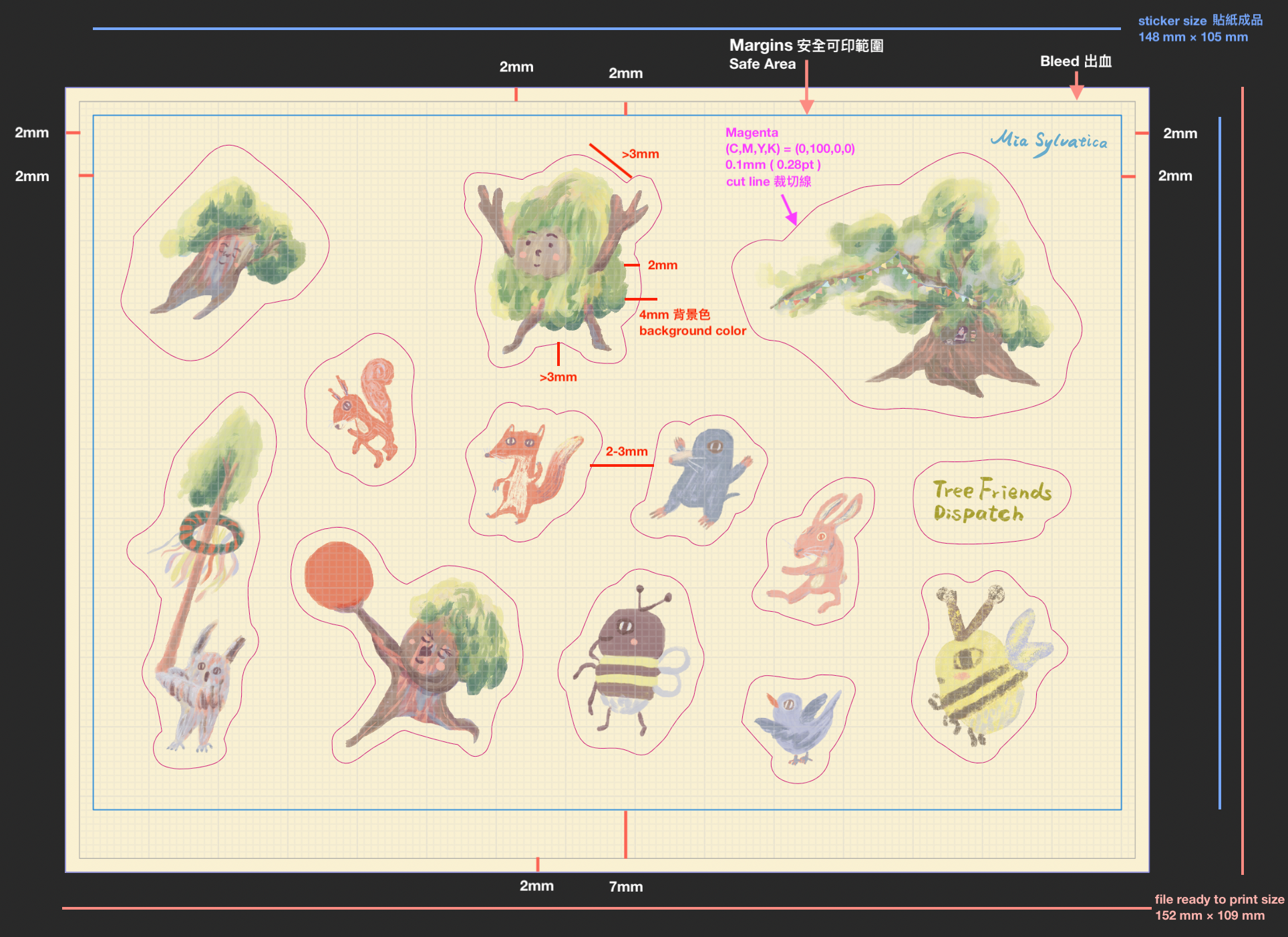
Basierend auf diesem Dokument zeige ich dir Schritt für Schritt, wie du deine Aufkleber einrichtest und erstellst, während ich meine eigenen anfertige.
PROCREATE & SPEZIFIKATIONEN FÜR DIE EXPORTDATEI
Bestimme zuerst die endgültige Größe deiner fertigen Illustration. Meine persönliche Faustregel lautet: Zeichne auf einer Leinwand, die doppelt so groß ist wie das Endprodukt. Zum Beispiel:
- Für ein Endprodukt in A6 → zeichne auf einer Leinwand in mindestens A5 oder größer.
- Für ein Endprodukt in A5 → zeichne auf einer Leinwand in mindestens A4 oder größer.
- Für ein Endprodukt in A4 → zeichne auf einer Leinwand in mindestens A3 oder größer.
Da das fertige Druckprodukt für diese Sticker-Charge das Format A6 haben wird, sind die Dateispezifikationen in der folgenden Tabelle konfiguriert:
| Canvas Size | A5-Format + Anschnitt und sicherer Druckbereich (218 mm × 161 mm) |
| Resolution | 300 DPI |
| Color Profile | RGB / Display P3 |
Es wird dringend empfohlen, den Beschnitt und den sicheren Druckbereich direkt in die Maße deiner Procreate-Leinwand einzurechnen. Du solltest die Hilfslinien für diese Zonen auch selbst zeichnen, um sicherzustellen, dass du keine wichtigen Elemente in der „Gefahrenzone“ platzierst, wo sie abgeschnitten werden oder unbedruckbar sein könnten. Wenn dein Artwork bis zum Rand geht, achte darauf, es zur Sicherheit vollständig bis zur Beschnittlinie – oder sogar leicht darüber hinaus – zu verlängern.
Sobald das eingerichtet ist, kannst du mit dem Zeichnen deiner einzelnen Sticker-Elemente loslegen!
Nachdem du deine Illustration fertiggestellt hast, dupliziere zuerst diese Procreate-Datei. Öffne die duplizierte Datei und befolge diese Schritte:
- Führe alle Ebenen zu einer einzigen Ebene zusammen. Beschränkst du dich auf nur eine saubere Ebene, hilft das dabei, spätere Exportfehler bei der Formatierung in Affinity für den Druck zu vermeiden.
- Schalte die Hintergrundebene aus.
- Exportiere die Datei als PSD.
(Optional) Wenn dein Design eine Hintergrundfarbe hat, kannst du die Hintergrundebene zuerst separat als PNG exportieren und sie anschließend aus deiner Arbeitsdatei löschen. Das Ziel ist es, deine Sticker-PSD-Datei strikt auf eine einzige Ebene zu beschränken.
AFFINITY-DATEIKONFIGURATION & EINRICHTUNG
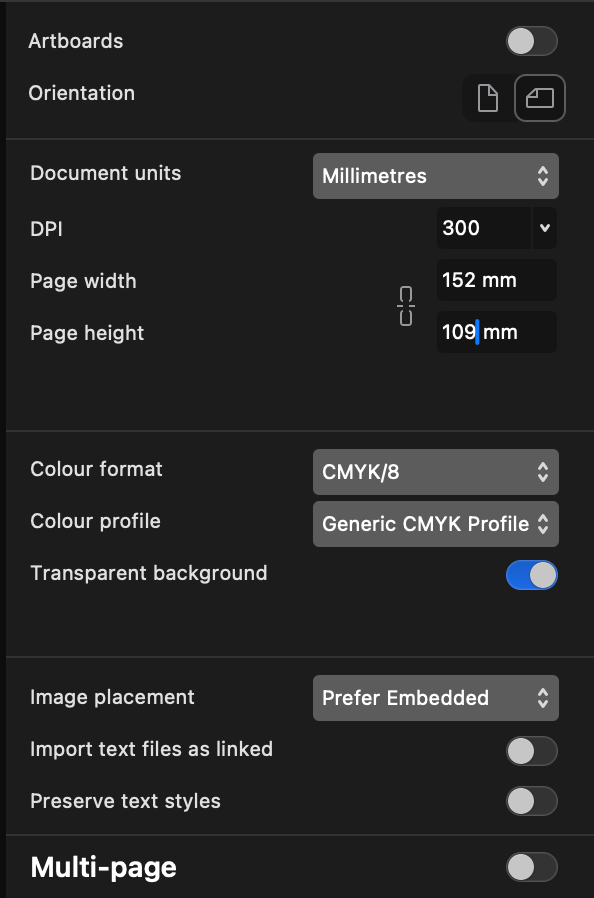
Öffne Affinity und erstelle ein neues Dokument. Wenn das Fenster für die Dateieinstellungen erscheint, konfiguriere die Einstellungen entsprechend den Vorgaben der Druckerei und klicke auf „Dokument erstellen“.
Die detaillierten Parameter basierend auf den Spezifikationen der Druckerei sind in der folgenden Tabelle aufgeführt:
| Document units | Millimeter |
| DPI | 300 |
| Page width | 152mm (Wie im Spezifikationsdokument angegeben, Format A6 inklusive Anschnitt.) |
| Page height | 109mm (Wie im Spezifikationsdokument angegeben, Format A6 inklusive Anschnitt.) |
| Colour format | CMYK/8 |
| Colour profile | Generic CMYK Profile |
| Transparent background | ON |
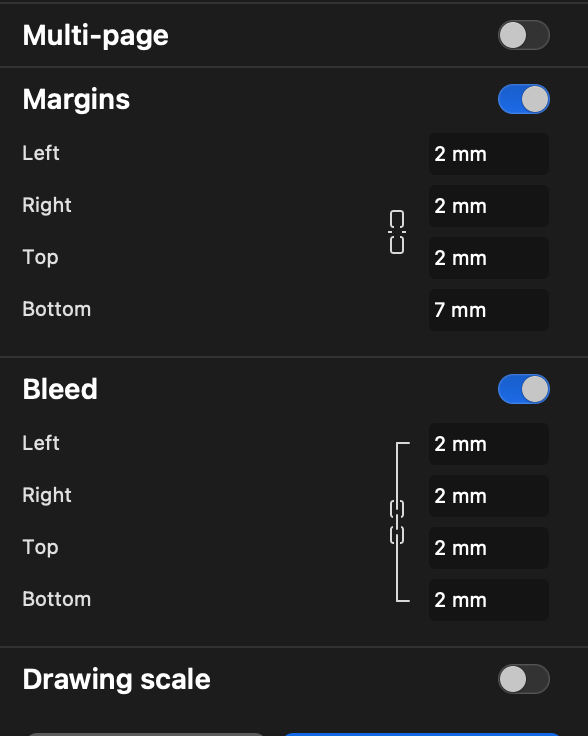
| Margins | Sicherer Druckbereich: 2 mm für links, rechts und oben; 7 mm für unten. |
| Bleed | 2 mm für links, rechts, oben und unten. |
Wenn du diese Parameter später ändern möchtest, kannst du das im oberen Menü unter Dokument > Setup > Dokument-Setup tun.
Sobald das Dokument erstellt ist, benenne deine Datei und speichere sie erst einmal ab.
Sobald das Dokument erstellt ist, kannst du das Raster aktivieren unter: Ansicht > Raster und Achsen… (die Einstellungen dazu findest du im Bild unten). Dadurch wird jedes Rasterquadrat auf 1 mm eingestellt.
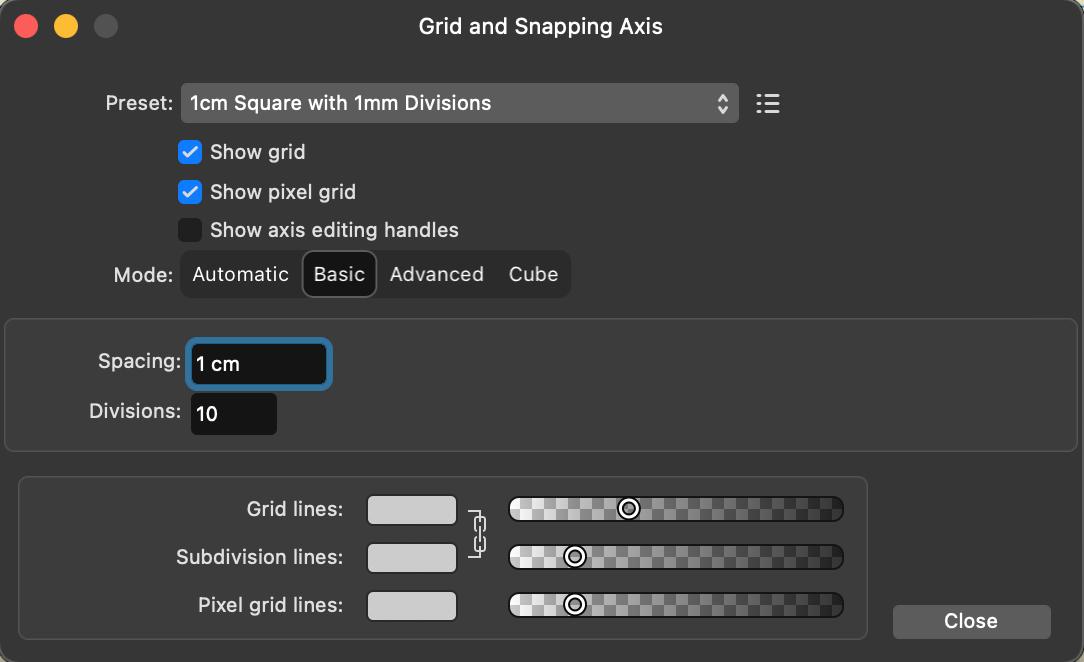
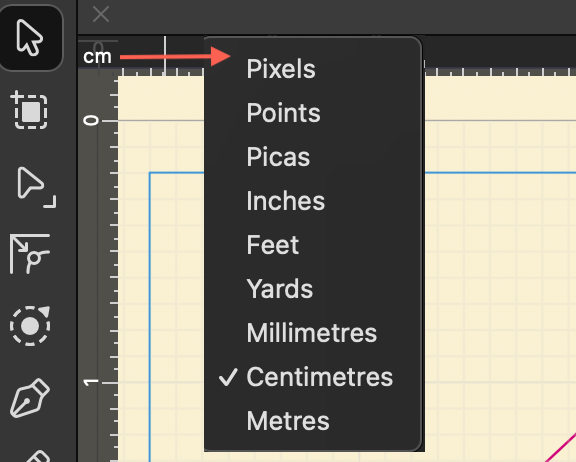
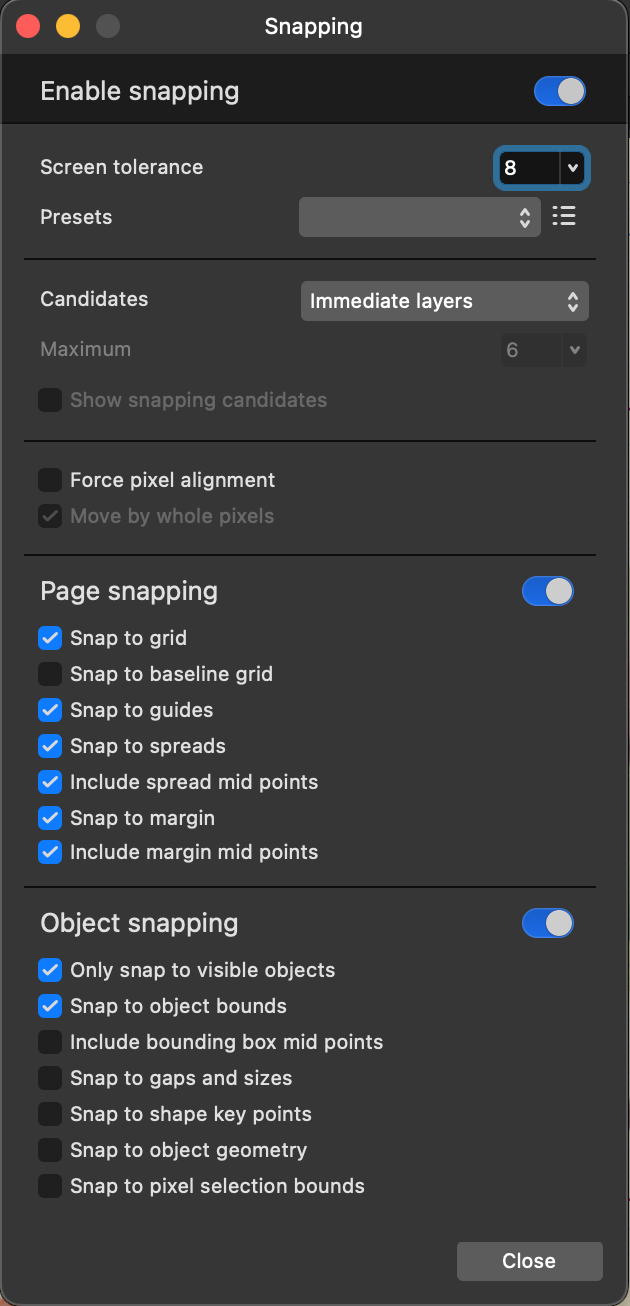
Aktiviere die Magnetausrichtung (Ansicht > Magnetausrichtung…), was für das Ausrichten von Elementen extrem hilfreich ist. Die genaue Konfiguration der Magnetausrichtung wird im Bild unten gezeigt.
EBENEN TRENNEN IN AFFINITY
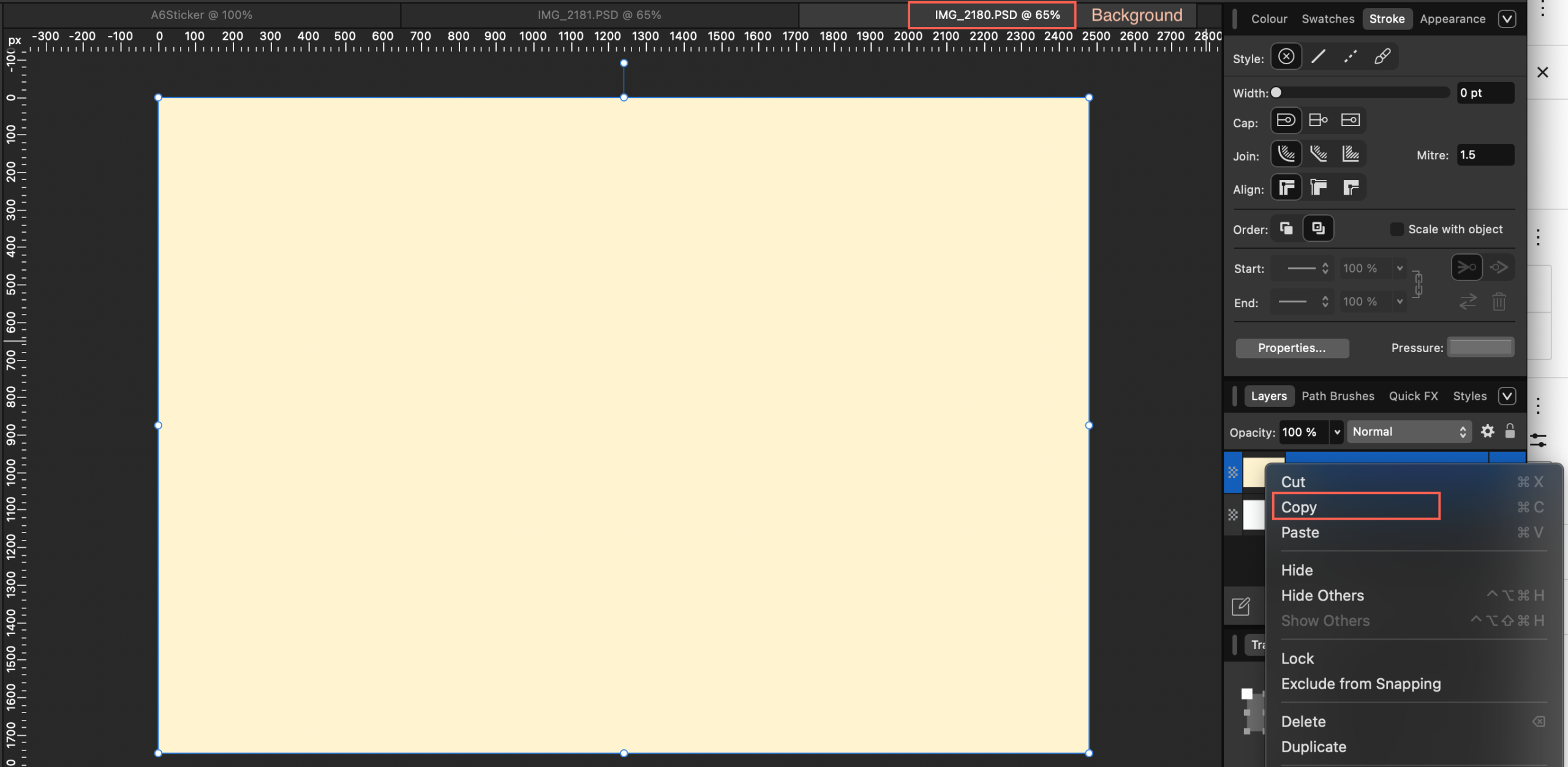
Öffne die aus Procreate exportierte Sticker-PSD-Datei in Affinity und kopiere die PSD-Ebene in das neu erstellte A6-Sticker-Druckdokument. Um das Risiko von Exportfehlern zu minimieren, wird dringend empfohlen, die Ebene direkt nach dem Einfügen zu rastern: Mache einen Rechtsklick darauf und wähle „Rastern…“ (Alternativ kannst du diesen Schritt auch erst kurz vor dem finalen Export durchführen).
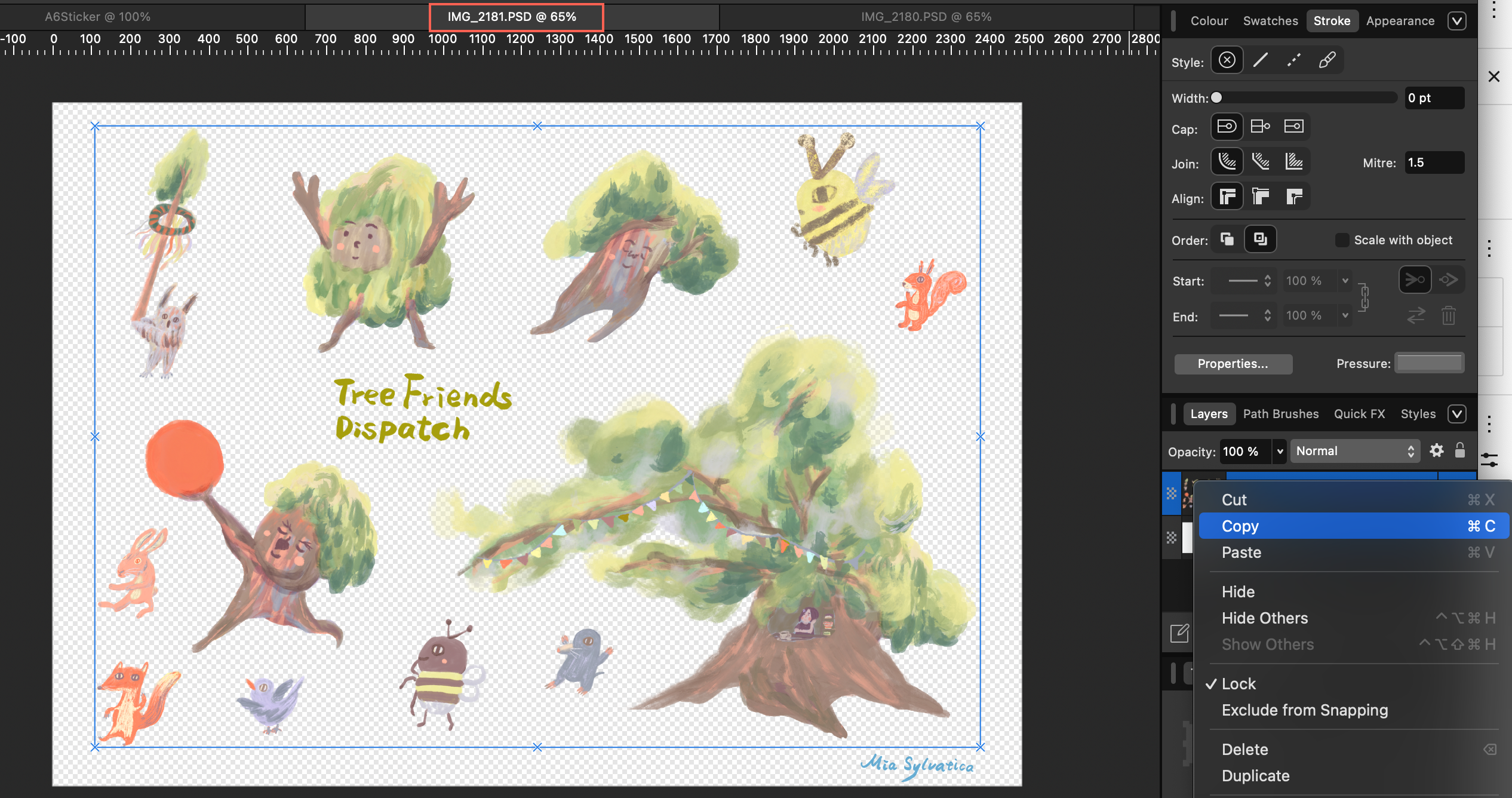
Da meine Sticker-Elemente neu angeordnet werden müssen, um die Abstandsregelungen einzuhalten (und die Lineale in einer Layout-Software viel übersichtlicher sind als in Procreate), muss ich die Elemente auf verschiedene Ebenen aufteilen. Wenn du dein Layout bereits in Procreate finalisiert hast, kannst du diesen Schritt gerne überspringen und direkt zum Abschnitt „Schneidepfade in Affinity erstellen“ gehen. Der Vorteil beim Aufteilen in separate Ebenen liegt darin, dass sich Größenänderungen und Positionsanpassungen später viel einfacher umsetzen lassen.
Schritt 1: Eine rote Kontrastebene erstellen
- Stelle im Ebenen-Panel sicher, dass keine Ebene ausgewählt ist.
- Klicke unten im Ebenen-Panel auf die Schaltfläche „Pixelebene hinzufügen“ (das Icon sieht aus wie ein Schachbrettmuster).
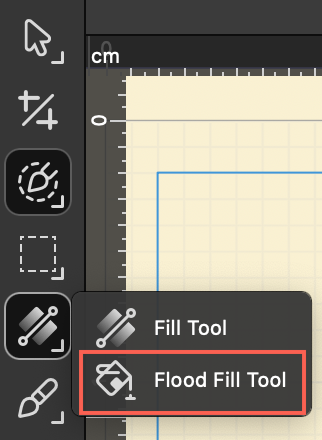
- Wechsle in der linken Werkzeugleiste zum Füllwerkzeug (Farbteimer-Werkzeug, Tastaturkürzel G).
- Stelle im Farbe-Panel die Füllfarbe auf reines Rot ein und klicke dann irgendwo auf die Leinwand, um die gesamte neue Ebene mit Rot zu füllen.
F: Muss die Kontrastebene zum Trennen der Elemente unbedingt rot sein? Kann ich stattdessen auch Magenta oder Blau verwenden?
A: It definitely doesn’t have to be red. You can change it to Magenta, Cyan (blue), or even green or yellow—any of them will work perfectly. For example, if your artwork contains a lot of green, using a pure Red background will provide the highest, most jarring contrast. This stark difference makes it much easier for the software’s selection brush to recognize the edges.
The Golden Rule for Choosing a Color: “Go Against Your Artwork’s Palette” The core strategy of this advanced technique is to create maximum contrast. Therefore, your choice of color should depend entirely on the dominant colors of your sticker design:
- If your artwork is mostly blue or green: Using Red or Magenta will give you the best results.
- If your artwork is mostly red, pink, or orange: Using red will fail because the colors will blend together. In this case, switching to Cyan (blue) or Green will create a sharp contrast, making your selections incredibly precise.
Schritt 2: Den Mischmodus ändern und die Ebenen gruppieren
- Wähle die Pixelebene aus, die du gerade mit Rot gefüllt hast. Wähle im Drop-down-Menü für den Mischmodus(oben im Ebenen-Panel) Nachbelichten (Color Burn) oder Abwedeln (Color Dodge). Du wirst merken, dass sich die Farben deines Artworks plötzlich in einen extremen, kontrastreichen Look verwandeln. (Experimentiere ruhig mit verschiedenen Mischmodi, um zu sehen, welcher den schärfsten Kontrast liefert. Bei bestimmten, hellen Designs können Modi wie Abwedeln oder Multiplizieren überraschend gute Ergebnisse erzielen.)
- Mache einen Rechtsklick auf deine originale Sticker-Ebene und wähle Duplizieren (oder drücke Strg+J / Cmd+J).
- Wähle die „rote Ebene“ und die „duplizierte Sticker-Ebene“ gleichzeitig aus, mache einen Rechtsklick und wähle Gruppieren.
- Mache einen Rechtsklick auf diese neu erstellte Gruppe und wähle Rastern…. Dadurch wird der kontrastreiche Effekt dauerhaft in eine einzelne, unabhängige Ebene eingebrannt.
Schritt 3: Präzise Auswahlen treffen
- Wechsle zur Pixel-Persona (Pixel Workbook).
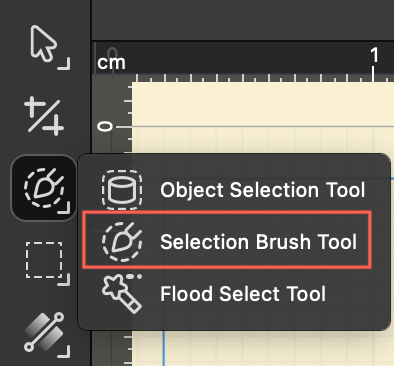
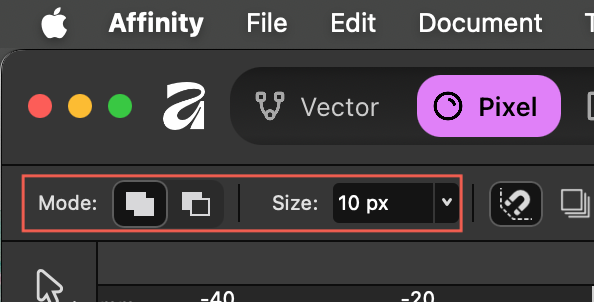
- Klicke in der linken Werkzeugleiste auf das Auswahlpinsel-Werkzeug (Tastaturkürzel W) und stelle sicher, dass der Modus oben auf Hinzufügen eingestellt ist.
- Dank des verstärkten Kontrasts kannst du nun einfach über das Element malen, das du trennen möchtest, und die Auswahllinie wird sich perfekt und blitzschnell an die Kanten anpassen. Wenn der Pinsel zu viel auswählt, schalte den Modus auf Subtrahieren, um die überstehenden Bereiche zu korrigieren.
Schritt 4: Das Element aus dem Originalbild kopieren und einfügen
- Während die Auswahllinie (die „Ameisenlinie“) noch aktiv ist, klicke auf deine originale Sticker-Ebene, um sie auszuwählen.
- Drücke Strg+C zum Kopieren und anschließend Strg+V zum Einfügen (Cmd+C / Cmd+V auf dem Mac).
- Überprüfe dein Ebenen-Panel – du wirst sehen, dass das ausgewählte Design perfekt auf eine eigene, brandneue Ebene separiert wurde!
Schritt 5: Bereinigen und Wiederholen
- Bevor du das nächste Element auswählst, stelle sicher, dass du die aktuelle Auswahl aufhebst. Gehe dazu im oberen Menü auf Auswahl > Auswahl aufheben oder nutze das Tastaturkürzel Strg+D / Cmd+D.
- Um das nächste Design auszuschneiden, aktiviere einfach wieder das Kontrollkästchen für die Sichtbarkeit deiner kontrastreichen roten Ebene und wiederhole die Schritte 3 und 4.
SCHNEIDEPFADE IN AFFINITY ERSTELLEN
Wähle die Ebene aus, für die du einen Schneidepfad erstellen möchtest. Als Nächstes beginnen wir mit dem Zeichnen der Schneidepfade.
Gemäß den Vorgaben des Datenblatts müssen wir eine Beschnittzugabe von 2 mm, einen Sicherheitsabstand von 2 mmund eine Schneidelinienbreite von 0,1 mm (Magenta) einrichten. Der Sicherheitsabstand bedeutet, dass jedes Sticker-Element mindestens 2 mm Abstand zum nächsten haben muss – platziere sie also nicht zu nah beieinander. Die Schritte zum Erstellen des Schneidepfads sind wie folgt:
SCHRITT 1: DIE STICKER-ELEMENTE AUSWÄHLEN
- Verwende das Verschieben-Werkzeug (schwarzer Pfeil, Tastaturkürzel V), um alle Elemente deines gestalteten Sticker-Artworks mit einem Auswahlrahmen zu markieren.
- Drücke Strg+J (Cmd+J auf dem Mac), um sie zu duplizieren.
- Mache einen Rechtsklick und wähle Gruppieren.
- Befolge die Schritte 1 bis 3 aus dem vorherigen Abschnitt (Ebenen trennen in Affinity), um jedes Element auszuwählen. (Du kannst alle Elemente auf einmal auswählen oder jedes Element separat auswählen, um individuelle Schneidelinien zu erstellen. Klicke hier, um zu lesen, wie du Schneidelinien richtig zu einer einzigen, unabhängigen Ebene zusammenfügst.)
SCHRITT 2: DIE 0,1-MM-MAGENTA-SCHNEIDELINIE UND 2-MM-BESCHNITTZUGABE ERSTELLEN
Wenn eine Druckmaschine Papier schneidet, kommt es unweigerliche zu minimalen physischen Verschiebungen. Wenn die Hintergrundfarbe deiner Sticker-Elemente exakt mit der Schneidelinie abschließt, führt selbst eine winzige Abweichung beim Schneiden dazu, dass ein weißer Rand sichtbar wird. Um diese weißen Blitzer zu vermeiden, muss die Hintergrundfarbe über die geplante Schneidekante hinaus um mindestens 2 mm verlängert werden. Das stellt sicher, dass das Messer selbst bei einem leichten Versatz immer noch innerhalb des farbigen Hintergrunds schneidet.
- Wechsle zur Designer-Persona (Vector Persona).
- Klicke in der linken Werkzeugleiste auf das Kontur-Werkzeug (Contour Tool, Tastaturkürzel O).
- Konfiguriere den Konturstil so, dass er den Druckspezifikationen entspricht: Stelle im Farbe-Panel auf der rechten Seite die Füllung auf Ohne.
- Stelle die Konturfarbe auf 100 % Magenta (Prozess-Magenta).
- Öffne das Kontur-Panel, um die folgenden Details einzustellen:
- Breite: Tippe 0,1 mm (oder 0,28 pt) ein.
- Ausrichtung: Du musst Mittig ausrichten auswählen.
- Ecken: Wähle Abgerundete Ecke (dies verhindert, dass spitze Ecken das Papier durchstoßen oder einreißen).
- Tippe in der oberen Kontext-Werkzeugleiste in das Feld Radius den Wert 2 mm ein und drücke Enter. (Die Linie erweitert sich dadurch rundherum um 2 mm nach außen).
- Klicke in der oberen Kontext-Werkzeugleiste auf Aussehen umwandeln (Bake Appearance). (Ein entscheidender Schritt!! Andernfalls bleiben die Pfadknoten auf dem inneren Ring und wandern nicht auf die äußere Konturlinie).
- Benenne diese spezifische Ebene im Ebenen-Panel „Cutkontour“ (oder wie auch immer die exakte Bezeichnung lautet, die deine Druckerei verlangt).
Tipp: Da dies deine ersten eigenen Sticker sind, mache es dir so einfach wie möglich! Gestalte den gesamten Sticker-Hintergrund und den Bereich innerhalb der Beschnittlinie in einer einzigen, soliden Farbe. Auf diese Weise musst du lediglich eine einzige Konturlinie zeichnen, die 2 mm von deinem Artwork entfernt liegt!
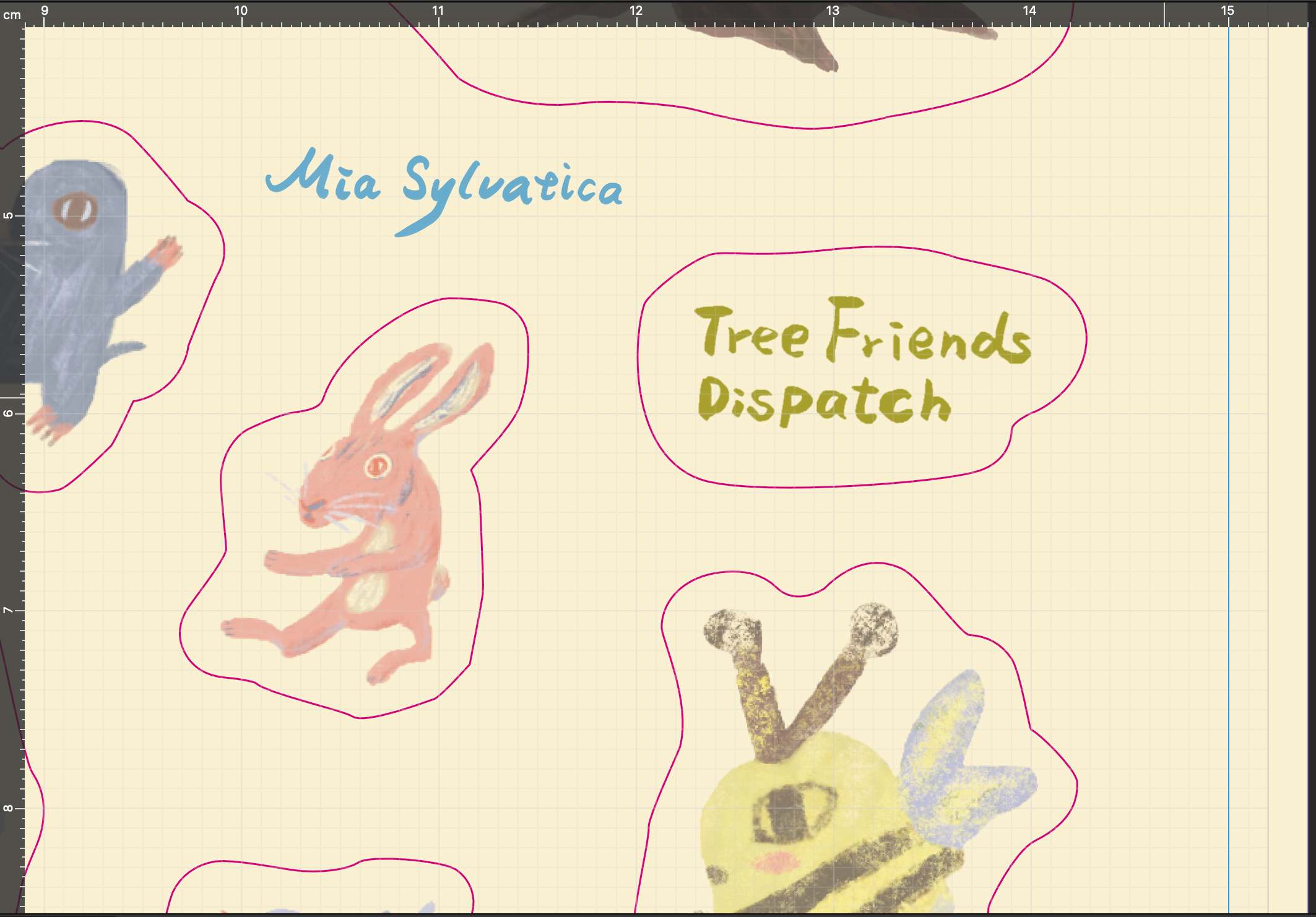
Wenn sich die Farben innerhalb und außerhalb der Konturlinie unterscheiden, kannst du folgende Schritte befolgen
SCHRITT 1: DIE 0,1-MM-MAGENTA-SCHNEIDELINIE ERSTELLEN
- Wechsle zur Designer-Persona (Vektormodus).
- Klicke in der linken Werkzeugleiste auf das Kontur-Werkzeug (Contour Tool, Tastaturkürzel O).
- Wenn sich die Schneidelinie perfekt an die ursprüngliche Kante deines Artworks anschmiegen soll, klicke direkt in der oberen Kontext-Werkzeugleiste auf Aussehen umwandeln (Bake Appearance).
- Konfiguriere den Konturstil so, dass er den Druckspezifikationen entspricht: Stelle im Farbe-Panel auf der rechten Seite die Füllung auf Ohne.
- Stelle die Konturfarbe auf 100 % Magenta (Prozess-Magenta).
- Öffne das Kontur-Panel, um die folgenden Details einzustellen:
- Breite: Tippe 0,1 mm (oder 0,28 pt) ein.
- Ausrichtung: Du musst Mittig ausrichten (das mittlere Icon) auswählen.
- Ecken: Wähle Abgerundete Ecke (dies verhindert, dass spitze Ecken das Papier durchstoßen oder einreißen).
- Benenne diese Ebene im Ebenen-Panel „Cutkontour“ (oder wie auch immer die exakte Bezeichnung lautet, die deine Druckerei verlangt) und platziere sie ganz oben.
SCHRITT 2: DIE 2-MM-BESCHNITTZUGABE FÜR DEN HINTERGRUND NACH AUSSEN ERSTELLEN
- Wähle das gerade erstellte Schneidelinien-Objekt aus und drücke Strg+J / Cmd+J, um es zu duplizieren.
- Ziehe dieses neu duplizierte Objekt im Ebenen-Panel ganz nach unten (damit es als Hintergrundbasis dient).
- Wechsle wieder zum Kontur-Werkzeug (Tastaturkürzel O).
- Tippe in der oberen Kontext-Werkzeugleiste in das Feld Radius den Wert 2 mm ein und drücke Enter. (Die Linie erweitert sich dadurch rundherum um 2 mm nach außen).
- Klicke in der oberen Kontext-Werkzeugleiste auf Aussehen umwandeln (Bake Appearance).
- Verwende das Farbpipette-Werkzeug (Tastaturkürzel I), um die Hintergrundfarbe vom äußersten Rand deines Stickers aufzunehmen, und fülle diese größere Form mit dieser Farbe. Jetzt reicht dein Hintergrund perfekt 2 mm über die Schneidelinie hinaus.
SCHRITT 3: AUF GESCHLOSSENE PFADE PRÜFEN
Ein „geschlossener Pfad“ bedeutet, dass Start- und Endpunkt einer Linie perfekt miteinander verbunden sein müssen, um eine vollständige, durchgehende Form zu bilden (wie ein perfekter Kreis, ein Quadrat oder jede nahtlose Schleife). Wenn ein Pfad eine Lücke aufweist (ein offener Pfad), stoppt das Schneidemesser des Plotters auf halbem Weg, oder der Sticker lässt sich später nicht richtig vom Trägerpapier abziehen.
Überprüfe deine Schneidelinien sorgfältig. Wenn du sie mit dem Zeichenstift-Werkzeug gezeichnet hast, stelle sicher, dass Start- und Endpunkt miteinander verschmolzen sind; es darf absolut keine unterbrochenen Segmente geben.
METHODE 1: DIE PRÜFUNG „EIN OBJEKT, EINE EBENE“
Dies ist der einfachste Ansatz – du erkennst es sofort am Namen des Ebenentyps:
- Öffne das Ebenen-Panel auf der rechten Seite.
- Suche dein Schneidelinien-Objekt und sieh dir die Bezeichnung in Klammern neben dem Namen an:
- (Kurven) (Plural): Das bedeutet, es handelt sich um einen offenen Pfad (es gibt irgendwo eine Unterbrechung; der Pfad hat die Prüfung nicht bestanden).
- (Kurve) (Singular): Das bedeutet, es handelt sich um einen geschlossenen Pfad (Start und Ende sind verbunden; der Pfad hat die Prüfung bestanden).
- Hinweis: Wenn der Pfad mit Formwerkzeugen erstellt wurde, wird er als (Rechteck), (Elipse) usw. angezeigt, was standardmäßig geschlossene Pfade sind.
METHODE 2: DIE ENDEN MIT DEM KNOTEN-WERKZEUG ÜBERPRÜFEN
- Wähle das Knoten-Werkzeug (weißer Pfeil, Tastaturkürzel A) in der linken Werkzeugleiste aus.
- Klicke auf deine Schneidelinie, um alle ihre Vektor-Ankerpunkte anzuzeigen.
- Sieh dir die Start- und Endpunkte an: Wenn es ein offener Pfad ist, wirst du feststellen, dass einer der Knoten merklich größer ist, oder du siehst zwei separate Endpunkte. Wenn es ein geschlossener Pfad ist, sind alle Knoten gleich groß und es gibt keinen sichtbaren „Anfang“ oder „Anker“.
METHODE 3: DER FÜLLTEST (VISUELLE KONTROLLE)
- Wähle deine Schneidelinie aus.
- Weise ihr über das Farbe-Panel eine solide Farbfüllung zu.
- Beobachte die Form genau: Wenn an einer Seite die Kontur fehlt, die Füllfarbe aber entlang einer geraden Linie zwischen zwei Punkten abrupt abgeschnitten wird, handelt es sich um einen offenen Pfad. Wenn die Füllfarbe perfekt von einer durchgehenden Kontur umschlossen wird, ist es ein geschlossener Pfad.
Was ist, wenn ich einen „offenen Pfad“ finde? Wie schließe ich ihn?
Wenn deine Überprüfung ergibt, dass es sich um einen unterbrochenen Pfad (Kurven) handelt, keine Sorge – du musst ihn nicht manuell neu zeichnen. Affinity verfügt über eine integrierte Funktion, mit der sich das sofort beheben lässt:
- Wechsle zum Knoten-Werkzeug (Tastaturkürzel A).
- Klicke auf den unterbrochenen Pfad, um ihn auszuwählen.
- Klicke in der oberen Aktion-Werkzeugleiste auf die Schaltfläche „Kurve schließen“.
SCHRITT 4: DEINE EBENEN ORGANISIEREN
Die Druckerei verlangt, dass sich die Schneidelinien auf einer eigenständigen Ebene befinden, und das finale Dateiformat muss als PDF/X-4 exportiert werden.
- Die erste Ebene (gemäß den Vorgaben der Druckerei „Cutkontour“ genannt): Platziere ausschließlich die 0,1 mm breite Magenta-Schneidelinie auf dieser Ebene. Die Schneidelinien müssen auf einer eigenen, separaten Ebene liegen; im Datenblatt der Druckerei wird jedoch nicht ausdrücklich erwähnt, dass diese sich ganz oben befinden muss. (Hinweis: Belasse dies als Vektorpfad; bitte nicht rastern).
- Die zweite Ebene (namens „Design“): Das ist die Ebene für deine Artwork-Elemente. (Du kannst deine verschiedenen Design-Ebenen gruppieren, die Gruppe rastern und sie „Design“ nennen).
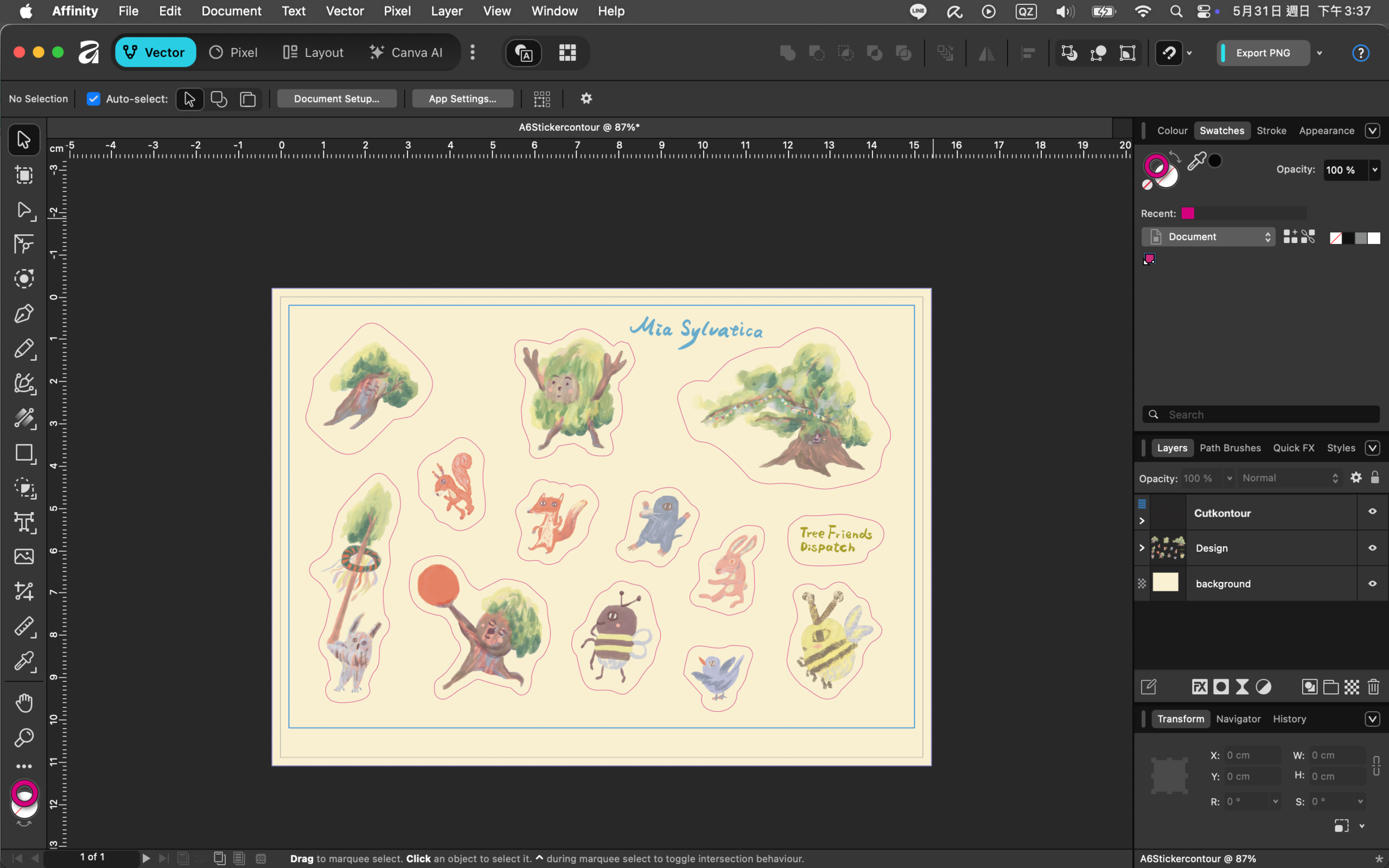
Für deine finalen Ebenen wird der Export mit beiden der folgenden zwei Setups erfolgreich sein:
F: Wenn meine Schneidelinien auf verschiedenen Ebenen liegen und ich sie zu einer einzigen zusammenfüge, werden sie in Pixel umgewandelt und sind keine Vektoren mehr. Verursacht das ein Problem für die Druckerei?
A: Ja, das wird ein großes Problem sein. Wenn deine Schneidelinien zu Pixeln (gerasterten Bildern/Bitmaps) werden, sind sie für die Software nichts weiter als ein Raster aus farbigen Quadraten. Der digitale Schneideplotter einer Druckerei verlässt sich jedoch ausschließlich auf Vektor-Knoten und Linienpfade, um sein Messer zu führen. Ohne Vektorpfade weiß die Maschine nicht, wo sie die Schnitte ansetzen soll.
Der richtige Weg, um in Affinity mehrere Schneidelinien in einer einzigen Cutkontour-Ebene zusammenzufassen, ist wie folgt:
- Erstelle eine eigene „Containerebene“: Klicke unten im Ebenen-Panel auf das Symbol „Ebene hinzufügen“ (das Icon sieht aus wie ein Ordner oder ein Stapel Blätter) und benenne diese neue Ebene Cutkontour (oder genau nach der Bezeichnung, die deine Druckerei verlangt).
- Ziehe die Linien hinein (Drag-and-Drop): Verwende das Verschieben-Werkzeug (schwarzer Pfeil, Tastaturkürzel V), um all deine Vektor-Schneidelinien auszuwählen. Ziehe diese Objekte dann im Ebenen-Panel direkt in die Ebene Cutkontour, sodass sie zu deren Unterelementen (Child Elements) werden.
Wähle auf KEINEN Fall „Rastern“ oder „Nach unten zusammenlegen“.
Endkontrollliste für die Schneidelinie
Wenn du eine Schneidelinie auswählst und zum Knoten-Werkzeug (Tastaturkürzel A, weißer Pfeil) wechselst:
- Falsch (Pixel/Raster): Das Anklicken bewirkt absolut nichts oder du siehst lediglich einen standardmäßigen Begrenzungsrahmen um das Bild herum.
- Richtig (Vektor): Entlang der Linie erscheinen nach und nach kleine, verstellbare blaue oder weiße Quadrate (Ankerpunkte/Knoten).
EINE SCHNEIDELINIEN-VOLLTONFARBE IN AFFINITY EINRICHTEN
Um eine Volltonfarbe mit dem Namen „Cutkontour“ in Affinity zu erstellen, folge diesen Schritten:
- Öffne das Farbfelder-Panel (Swatches) auf der rechten Seite.
- Klicke auf die Menü-Schaltfläche für die Panel-Optionen (das kleine Burger-Menü-Symbol) in der oberen rechten Ecke des Panels und wähle Globale Farbe hinzufügen.Hinweis: In Affinity muss eine Farbe zuerst eine globale Farbe sein, bevor sie in eine Volltonfarbe umgewandelt werden kann.
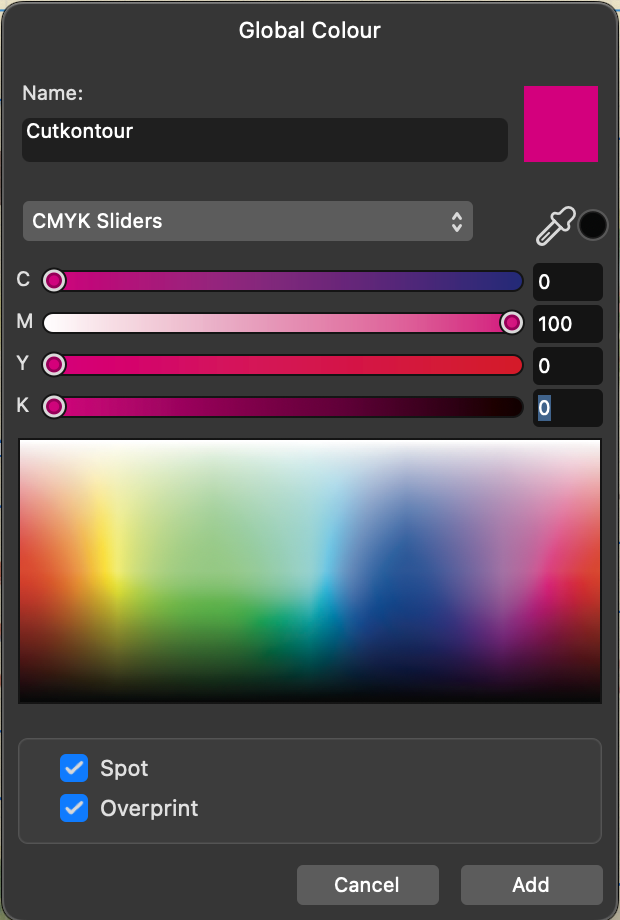
- Konfiguriere im Pop-up-Einstellungsfenster Folgendes:
- Name: Tippe Cutkontour ein (achte unbedingt auf die exakte Groß- und Kleinschreibung und verwende keine Leerzeichen).
- Farbmodus: Wähle CMYK.
- Werte: Stelle diese auf C=0, M=100, Y=0, K=0 (100 % Magenta) ein.
- Der wichtigste Schritt: Setze unten im Fenster ein Häkchen bei den beiden Kontrollkästchen Volltonfarbe(Spot color) und Überdrucken (Overprint).
- Klicke auf Hinzufügen.
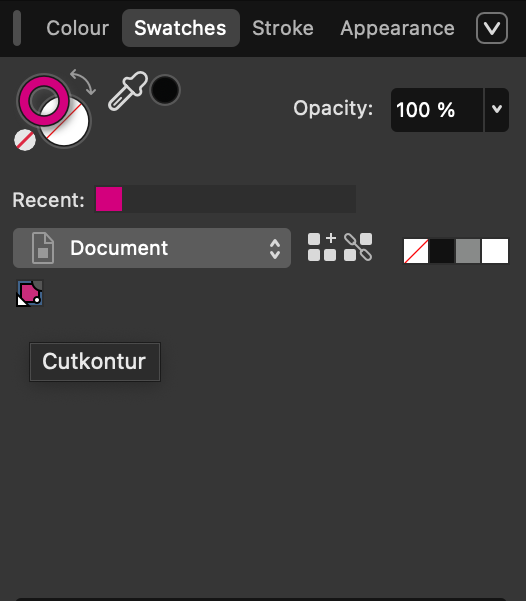
In deinem Farbfelder-Panel wird nun ein Magenta-Farbfeld mit einem kleinen Dreieck in der Ecke angezeigt. Dies bestätigt, dass die Farbe erfolgreich als Volltonfarbe eingerichtet wurde.
Schneidelinien und Beschnitt überprüfen
FARBE UND BREITE DER SCHNEIDELINIE ÜBERPRÜFEN
- Wähle die Schneide-Ebene aus, die du vorhin erstellt hast.
- Farbe zuweisen: Wähle deine Schneidelinie aus und stelle ihre Füllung auf Ohne (Transparent). Stelle ihre Kontur auf die soeben erstellte Volltonfarbe Cutkontour.
- Stelle die Konturbreite gemäß den Vorgaben deiner Druckerei auf 0,1 mm (0,28 pt) ein.
DEN BESCHNITT ÜBERPRÜFEN
- Stelle sicher, dass sowohl dein Sticker-Artwork als auch die Cutkontour (Schneidelinie) innerhalb des zuvor festgelegten Sicherheitsabstands (mit einem Spielraum von 3 mm) bleiben.
- Gehe oben links in das Menü und klicke auf Datei > Dokument-Einrichtung… (Document Setup…).
- Wechsle zum Reiter Beschnitt (Bleed) und stelle den oberen (Oben), linken (Links) und rechten (Rechts) Rand auf 2 mm sowie den unteren Rand (Unten) auf 7 mm ein.
DIE SCHNEIDELINIE AUF „ÜBERDRUCKEN EIN“ STELLEN
Falls du vergessen hast, diese Option beim Einrichten deiner Volltonfarbe zu aktivieren, folge diesen Schritten, um sie einzuschalten:
- Verwende das Verschieben-Werkzeug (schwarzer Pfeil, Tastaturkürzel V), um dein Schneidelinien-Objekt (die 0,1 mm dicke Magenta-Linie) auszuwählen.
- Öffne das Farbfelder-Panel (Swatches) auf der rechten Seite.
- Klicke mit der rechten Maustaste auf das Magenta-Farbfeldsymbol unter der Dokument-Palette und wähle Überdrucken (Overprint).
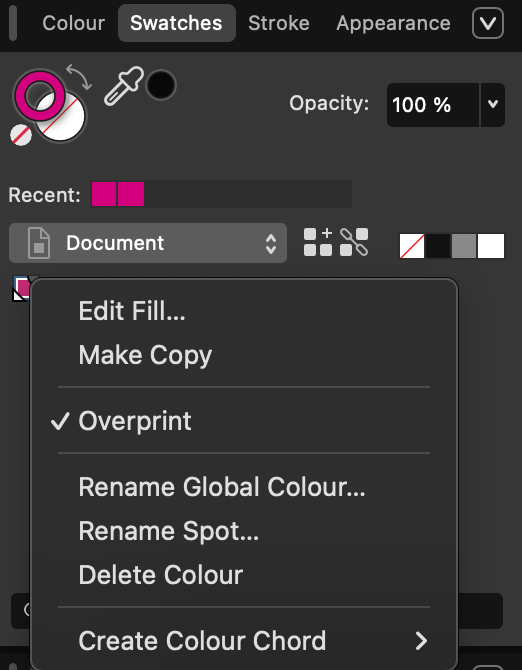
Über das Überdrucken
1. WAS IST „ÜBERDRUCKEN“? Wenn sich in Design- und Drucksoftware zwei farbige Objekte überlagern, ist die standardmäßige Verarbeitungsmethode des Computers das sogenannte „Aussparen“ (Knockout).
- Standard (Aussparen): Beim Drucken der unteren Hintergrundebene lässt die Druckmaschine an der Stelle, an der sich die obere Linie (die Schneidelinie) befindet, ein leeres „weißes Loch“ frei und druckt die Linie anschließend exakt über diese weiße Lücke.
- Überdrucken EIN: Die Druckmaschine ignoriert die obere Linie komplett und druckt die gesamte Hintergrundebene flächig und ununterbrochen durch. Danach druckt sie die Schneidelinie direkt über den bereits gedruckten Hintergrund.
2. WARUM MUSS FÜR SCHNEIDELINIEN „ÜBERDRUCKEN“ AKTIVIERT SEIN? Diese 0,1 mm breite Magenta-Linie dient ausschließlich zur Führung des digitalen Schneideplotters; sie soll auf deinem fertigen gedruckten Produkt nicht zu sehen sein. Bevor der Auftrag in die Druckwarteschlange geht, blendet die Druckerei diese Linie mithilfe einer Druckvorstufen-Software aus oder schaltet sie ab, damit sie nicht mitgedruckt wird.
- Wenn Überdrucken AUS ist (Standard: Aussparen): Selbst wenn die Druckerei die Schneidelinie ausblendet, bleibt auf deinem Sticker-Hintergrund eine 0,1 mm breite weiße, unbedruckte Kontur zurück.
- Wenn Überdrucken EIN ist: Wenn die Druckerei die Schneidelinie ausblendet, bleibt der darunter liegende Hintergrund perfekt flächig, nahtlos und unbeschädigt.
Daher ist die Aktivierung des Überdruckens von entscheidender Bedeutung, um sicherzustellen, dass die Schneidelinie… (Hinweis: Der Originaltext bricht hier ab, aber der Satz würde natürlich wie folgt enden: „…nach dem Entfernen für den Druck keine unerwünschten weißen Lücken in deinem Artwork hinterlässt.“)
EXPORTIEREN ALS PDF/X-4 FÜR DEN DRUCK IN AFFINITY
1. Klicke auf Datei > Exportieren…
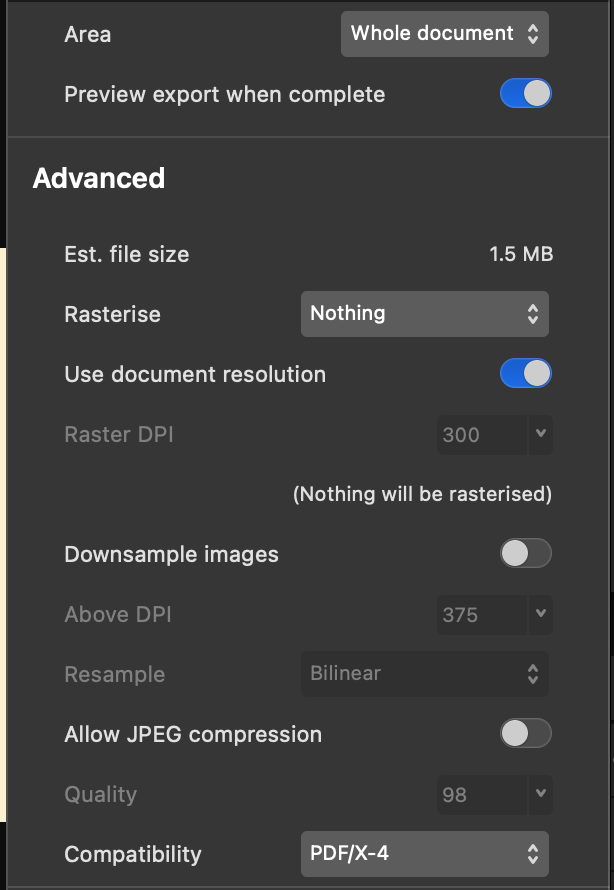
2. Wähle das PDF-Format und wähle die Voreinstellung (Preset) PDF/X-4.
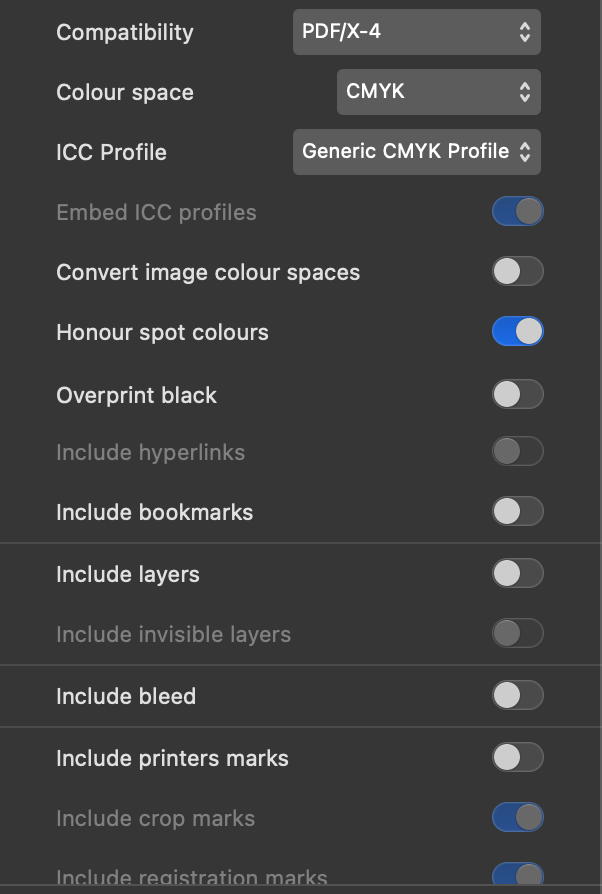
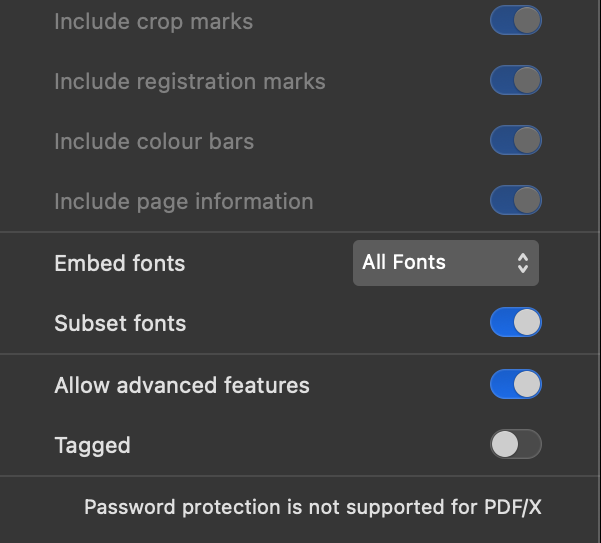
3. Konfiguriere die wichtigsten Parameter wie in der folgenden Tabelle gezeigt:
| Item | Value | Explanation |
| Area | Whole document | |
| Rasterise | Nothing | |
| Use document resolution | ON | |
| Downsample images | OFF | Optionen für die Bildschirmausgabe, wie JPG und PNG |
| Allow JPEG compression | OFF | Optionen für die Bildschirmausgabe, wie JPG und PNG |
| Compatibility | PDF/X-4 | |
| Colour space | CMYK | |
| ICC Profile | Generic CMYK Profile | |
| Honour spot colours | ON | Wichtig! Für die Schmuckfarbe der Schneidelinie (Cut Line Spot Color) |
| Overprint black | OFF | Aktivieren Sie dies, um weiße Lücken/Blitzer bei kleinem Text zu korrigieren |
| Include layers | OFF | |
| Include bleed | OFF | Die von der Druckerei geforderten Dateimaße enthalten bereits den Anschnitt |
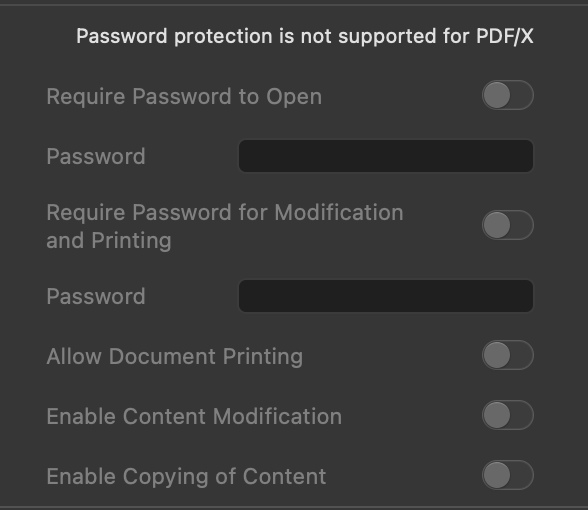
F: Wann sollte ich das Häkchen bei „Anschnitt hinzufügen“ entfernen?
A: Wenn Sie ein PDF exportieren und das Häkchen bei „Anschnitt hinzufügen“ weglassen, wird der Anschnittbereich des Dokuments in der finalen Exportdatei automatisch abgeschnitten (er ist dann nicht sichtbar).
Falls Sie den Anschnitt bereits direkt in Ihre Leinwandmaße eingerechnet haben (wenn Sie beispielsweise ein Produkt im A6-Format drucken und die Breite und Höhe Ihrer Datei auf die von der Druckerei geforderten 152 × 109 mm statt der Standardmaße von 148 × 105 mm eingestellt haben), müssen Sie „Anschnitt hinzufügen“ beim Export nicht aktivieren. Wenn Sie es dennoch tun, würde eine zusätzliche Anschnitt-Ebene hinzugefügt, wodurch Ihre finale Datei zu groß geraten würde.
Nützliche Links:
Druckdaten erstellen bei FLYERALARM | Alle Infos und Richtlinien