
貼紙印刷檔案:如何使用 Procreate + Affinity by Canva 設計貼紙、間距2mm 裁切線路徑怎麼畫?
以下分享這次我怎麼製作Snail Mail Club貼紙的過程。從Procreate到Affinity,依照印刷廠商的規格要求,準備直接可送印的印刷貼紙檔案。
先說一件重要的事!在開始製作前先了解一下有可能發生白做工的風險,考慮一下是不是真的要用Affinity by Canva。
我的印刷廠要求的檔案是PDF/X-4。Affinity by Canva輸出的PDF/X-4有時候會出現混亂的結果,如下圖。
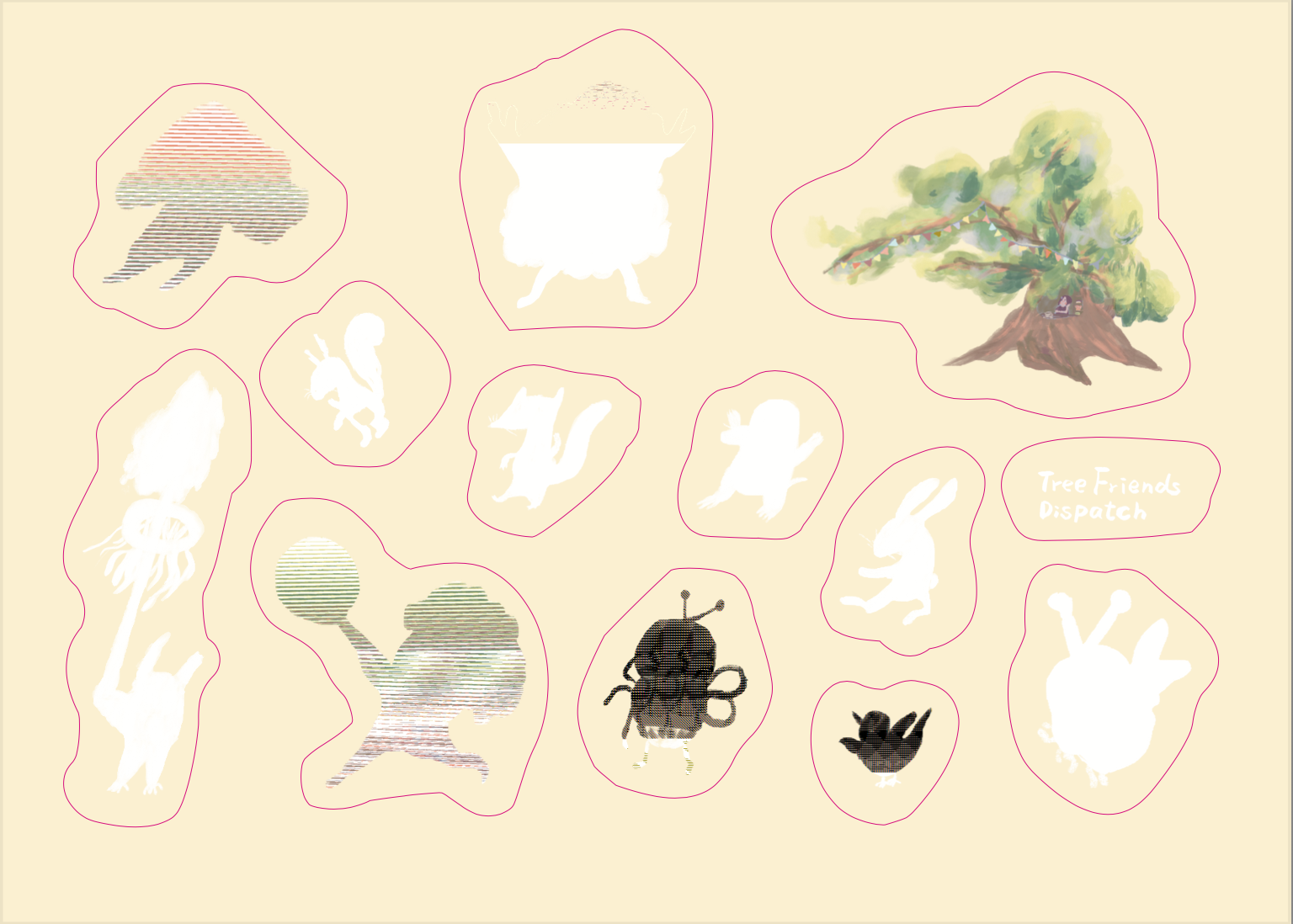
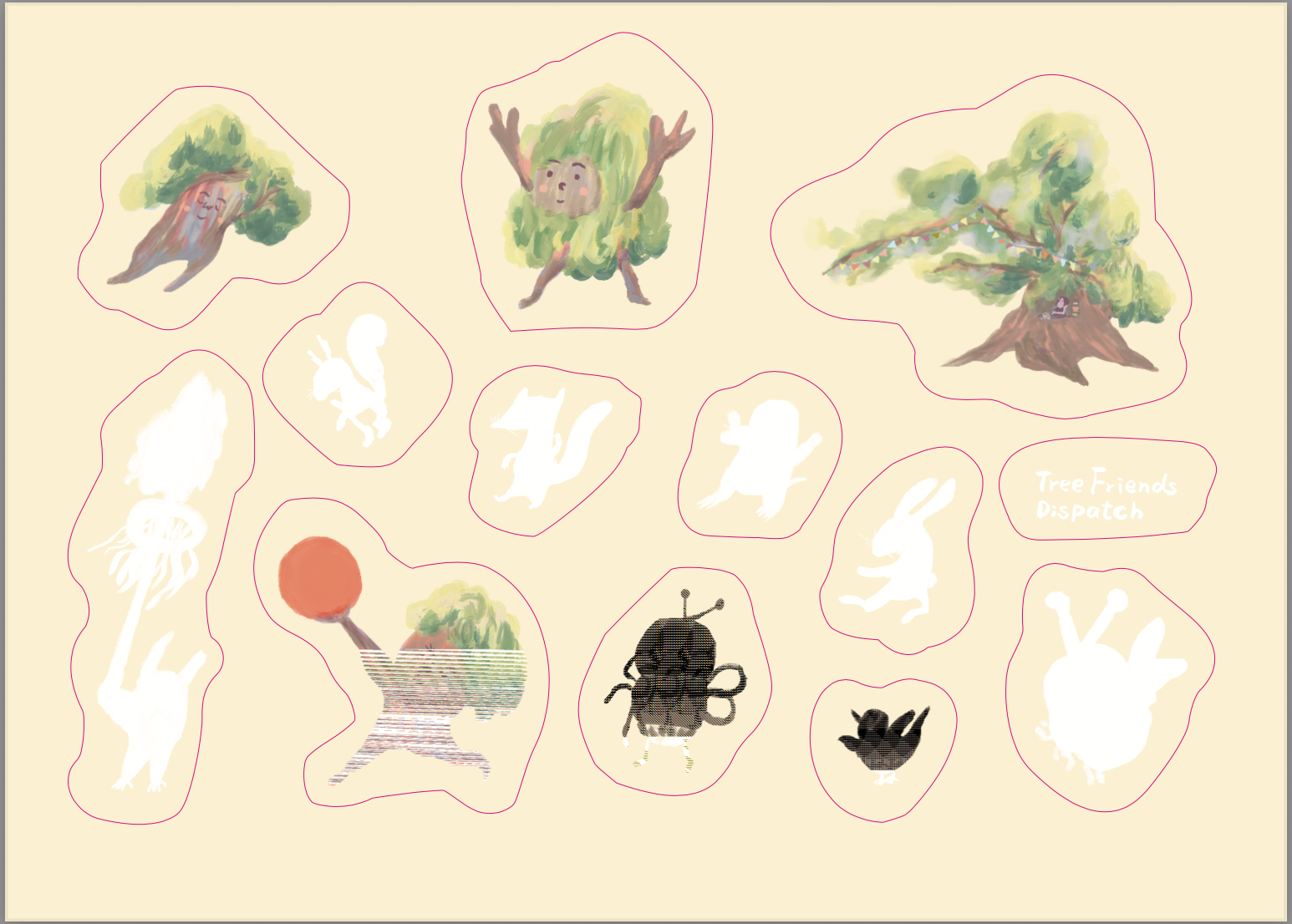
在網路上的搜尋結果顯示,好像是Affinity by Canva有什麼Bug。只有輸出的PDF/X-4才會這樣,其他版本的PDF或PNG就沒有問題。來回實驗好多次之後,我的感覺是,圖層要保持單純比較容易輸出成功。意思是,不要有一個圖層包含好多圖層、有混合模式、隱藏圖層或是PSD圖層(然後PSD裡面有好多圖層或是隱藏圖層)。
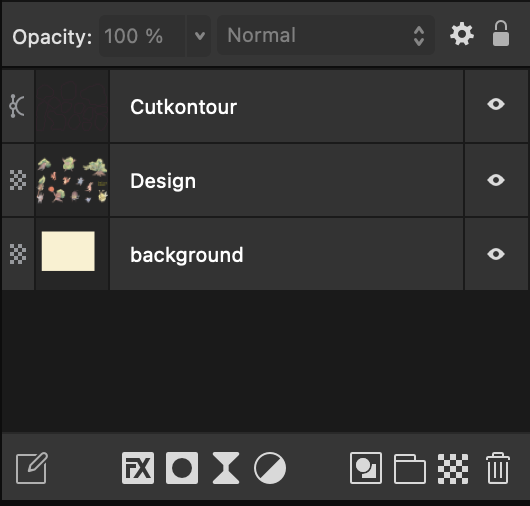
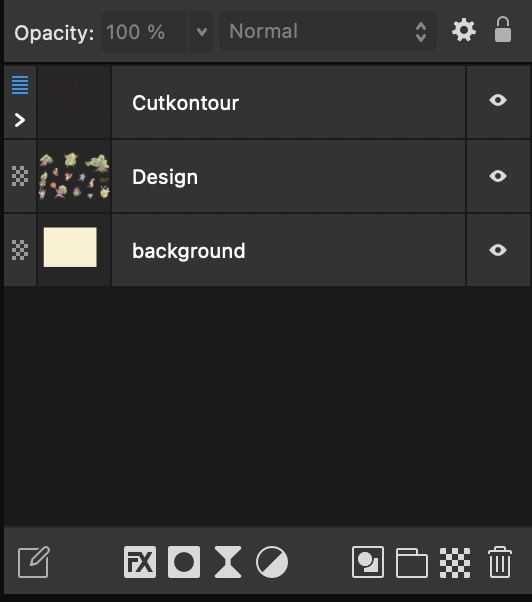
有時候我也會對調順序,讓重要的圖層擺在最上方,誤打誤撞成功也是有可能的。總之,Affinity by Canva輸出的PDF/X-4結果不太穩定,請好好考慮一下。如果不是這個輸出格式,應該不用煩惱,我覺這個軟體很好用。
閱讀印刷廠貼紙規格
德國的印刷廠網站都會有提供產品印刷規格的描述或是模板,都下載回來閱讀。以這次製作的貼紙為例,印刷廠提供的規格表:https://www.flyeralarm.com/sheets/de/etikett_a6_bogen_cut.pdf。
先把這些都閱讀好,才不會輸出規格錯誤的檔案。
文件說明一開始就要求需要使用可以將「專色」設定為色彩模式的專業排版軟體,例如:InDesign、Illustrator、QuarkXPress、 CorelDraw等,Affinity也可以製作。一般 Office 文書軟體(如 Word)和純影像處理軟體(如未轉向量的 Photoshop)並不適合用來製作此產品的印刷檔案 。專色的裁切線這條線告訴機器「請沿著這條線把貼紙/成品裁切下來」。
參考FLYERALARM 的 A6 貼紙(隨形/自由形狀)印刷檔案規格文件為範例,重點說明:
規格與製作規範
文件出血格式
- 數位檔案格式(即產品的總體裁剪尺寸:15.2 cm×10.9 cm) 。
- 圖案可印刷範圍區域(實際貼紙排版範圍:14.8 cm×10.5 cm) 。
- 邊距與安全限制:
- 圖案可用區域與外邊緣的距離(x)為 2 mm 。
- 安全距離(y):上方、左側、右側需留 2 mm;下方則需留 7 mm 的空隙 。
- 註:定位控制標記(C)(尺寸 10 mm×9 mm)將由印刷廠系統在指定位置自動印上,設計時請空出該區域!
裁切線
- 設計圖案(背景顏色)必須圍繞裁切線向外延伸至少 2 mm,以避免產生漏白邊(白框) 。
- 在規劃版面時,請避免使用過多或過於複雜的向量圖形 。
如何建立裁切線
- 將裁切線建立在獨立的圖層上,並設定為 100% Magenta(洋紅色)的專色 。
- 該專色名稱請務必命名為:Cutkontour(注意大小寫) 。
- 印刷檔案中只能包含封閉的裁切路徑 。
- 裁切線必須設定為「開啟疊印(Overprint)」 。
其他設定規範
- 將裁切線的線條粗細設定為 0.1 mm(0.28 pt) 。
- 「務必」只使用封閉路徑 。
- 檔案格式僅接受 PDF/X-4 。
- 設定裁切線時,筆畫的對齊方式必須設定為「置中對齊」!
- 裁切線上的錨點(控制點)數量應盡可能減到最少 。
- 兩條裁切線之間的間距至少需為 2 mm 。
- 裁切線不可做成滿版(不可延伸到整個 A6 紙張的外邊出血區內)。
- 裁切線不應該有锐利的尖角,請設定 3 mm 的圓角半徑 。
- 所有的波浪線條、圓弧高度或齒狀(尖角)起伏,高低差不可小於 3 mm。
注意 :
- 自由形狀裁切不適合非常精細的圖案和過小的文字 。
- 兩條鄰近裁切線的行進線路,彼此間距不應低於 3 mm 。
排版方向要求
- 請確保交付的檔案方向與示意圖顯示的完全一致。
- 在導出印刷用 PDF 後再去「旋轉頁面」,可能會導致最終成品的圖案印刷方向發生錯誤 。
- 任何關於印刷資料的方向旋轉,必須直接在您的排版設計軟體中完成 。
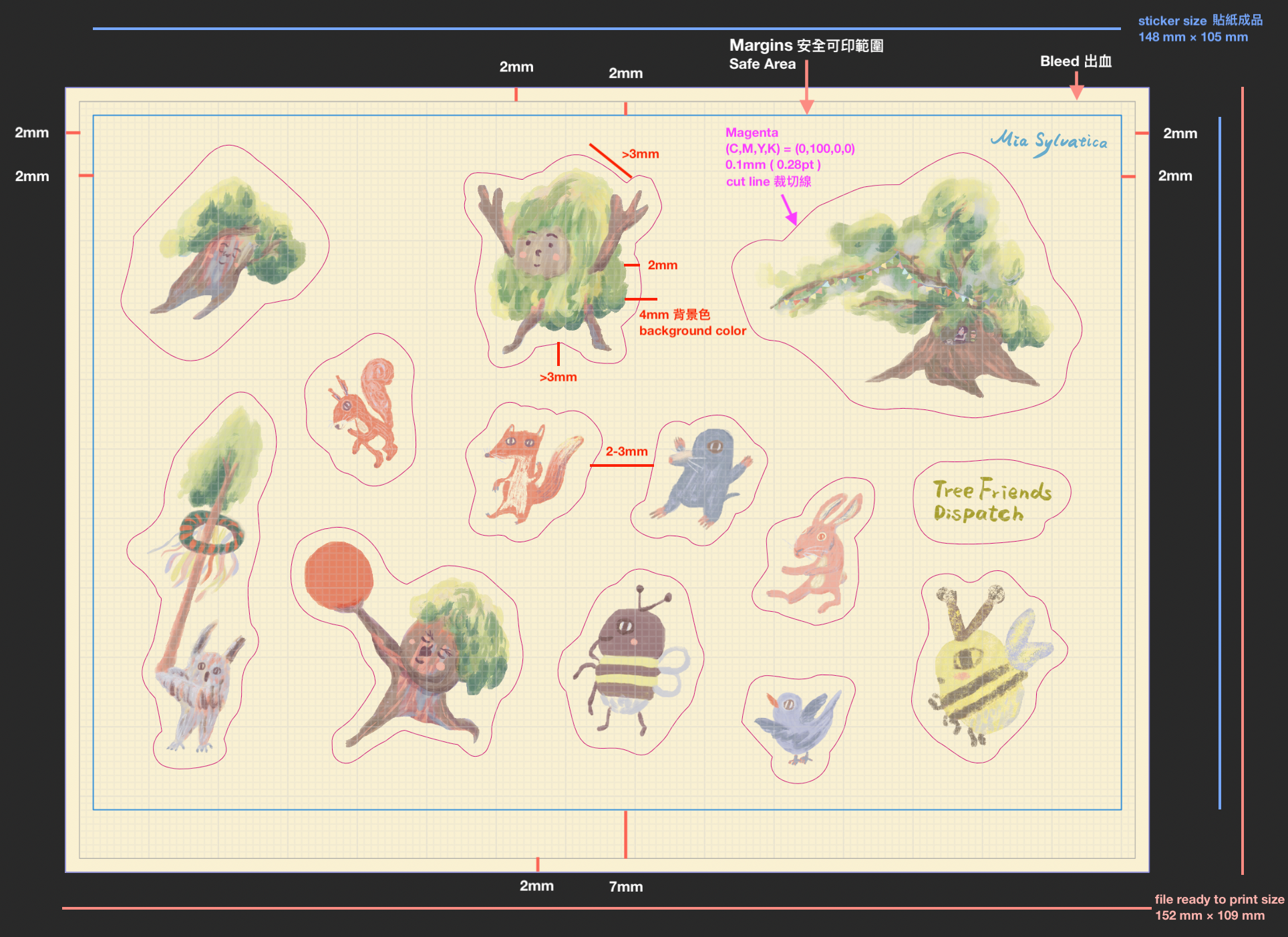
以下根據這份文件,邊製作邊說明要怎麼設定和製作貼紙。
Procreate繪製與輸出檔案規格設定
首先先決定插畫成品大小尺寸。我會繪製比成品大小多一倍的圖,例如:A6成品,至少繪製A5以上;A5成品,至少繪製A4以上;A4成品,至少繪製A3以上。本次貼紙印刷成品為A6大小,檔案規格設定如下表:
| 圖檔尺寸 | A5尺寸+出血和安全可印範圍 (218mm x 161mm) |
| DPI | 300 |
| 色彩檔(Color Profile) | RGB / Display P3 |
建議在Procreate圖檔尺寸加入出血和安全可印範圍尺寸,也要自己畫出血和安全可印範圍的線,才不會把重要的圖畫在危險印不到或被裁掉的地方。靠邊界的地方有圖的話也要畫滿或超出出血線比較安全。
接著就開心的繪製各個貼紙物件。
完成插畫之後,先將這個procreate檔案複製一份,打開複製的procreate檔案,執行以下步驟:
- 將所有圖層合併為一層。只有單純的一層,在之後Affinity印刷輸出比較沒有問題。
- 關掉背景。
- 輸出成PSD檔案。
如果背景有顏色,可以先單純輸出背景圖層(PNG),再把背景刪除。保持貼紙的PSD檔案單純只有一個圖層。
Affinity檔案規格設定
開啟Affinity,新增文件之後,出現檔案設定的面板,設定完按「Create Document」建立文件。
依照印刷廠給的檔案規格,詳細參數設定如下表:
| Document units | Millimetres |
| DPI | 300 |
| Page width | 152mm (規格文件裡寫的,A6大小包含出血尺寸) |
| Page height | 109mm (規格文件裡寫的,A6大小包含出血尺寸) |
| Colour format | CMYK/8 |
| Colour profile | Generic CMYK Profile |
| Transparent background | 開啟 |
| Margins | 安全可印範圍。左、右、上為2mm,下為7mm |
| Bleed | 左、右、上、下皆為2mm |
如果之後想修改這些參數,可以到最上方的選單Document>Setup>Document Setup修改。
建立文件後,先輸入檔名存檔。
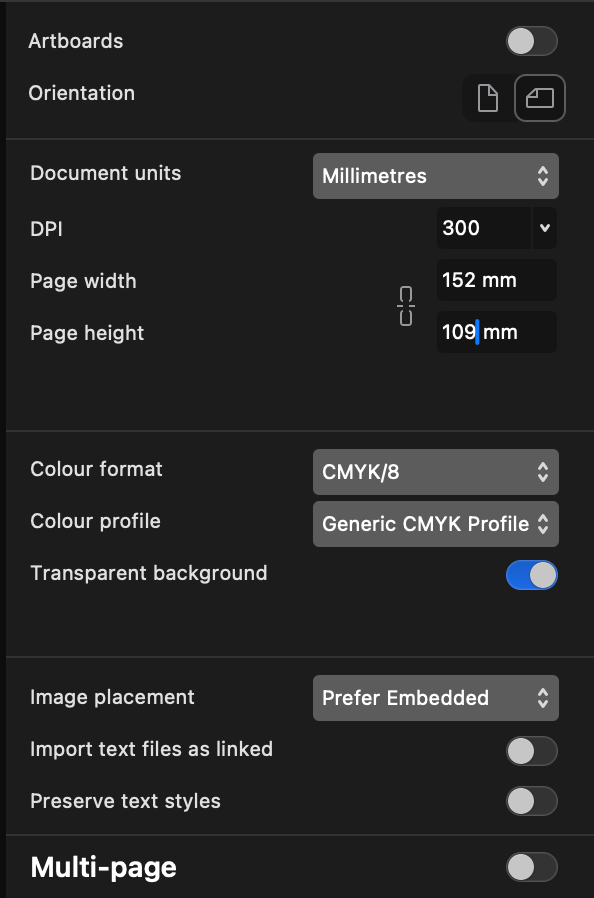
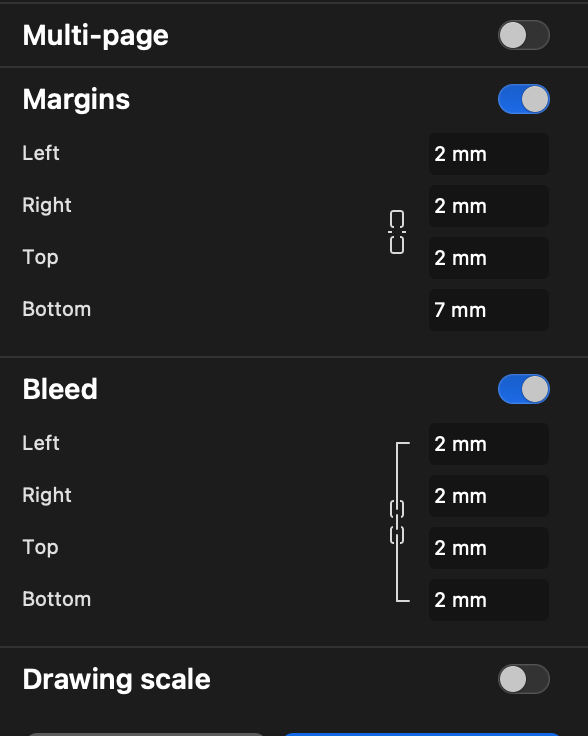
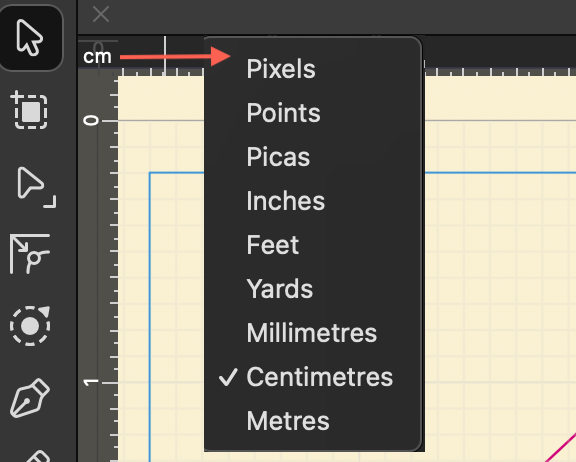
建立文件後,可以把尺規打開:View->Grid and Axis…,參考下圖設定。這樣一格就是1mm。
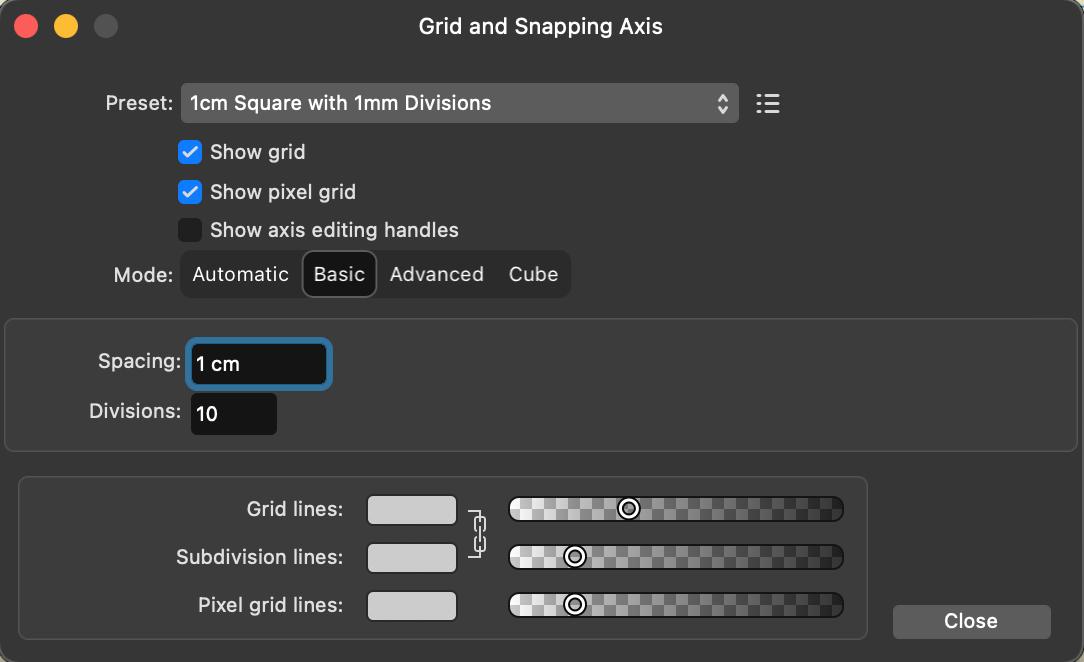
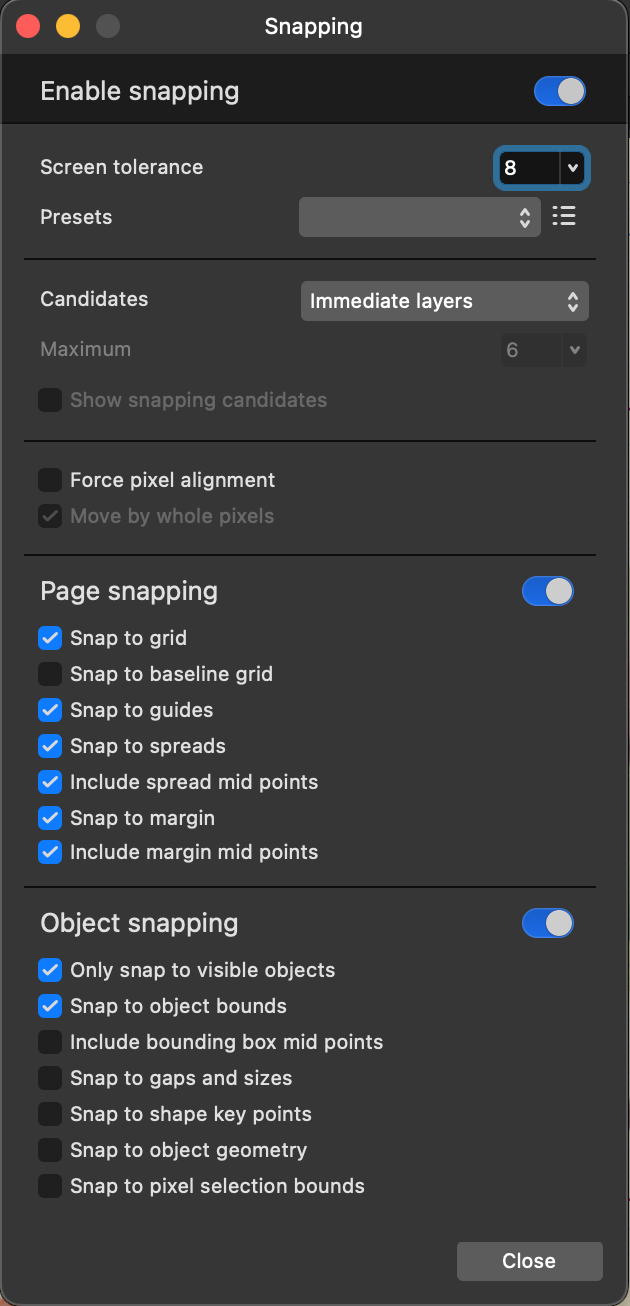
把Snapping打開(View->Snapping…),對於對齊位置很有幫助。Snapping設定如下圖。
Affinity圖檔分離圖層
在Affinity開啟從Procreate輸出的貼紙PSD圖檔,將PSD圖層複製到剛建立的A6貼紙印刷檔。為了降低輸出失敗的可能性,建議複製完後,點陣化變成單純的圖層:右鍵選擇 Rasterize…(點陣化)。(或是輸出前再做也可以)
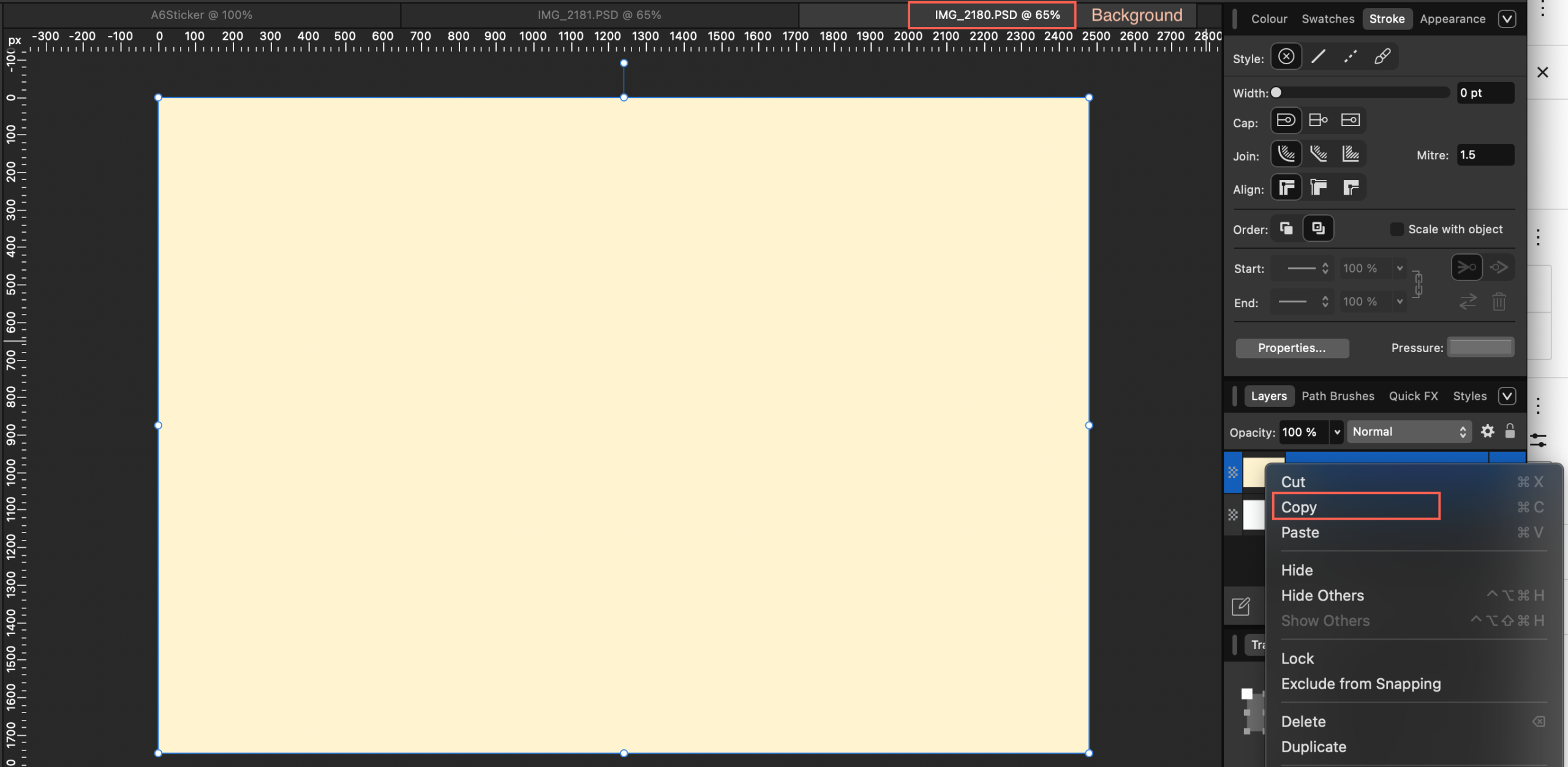
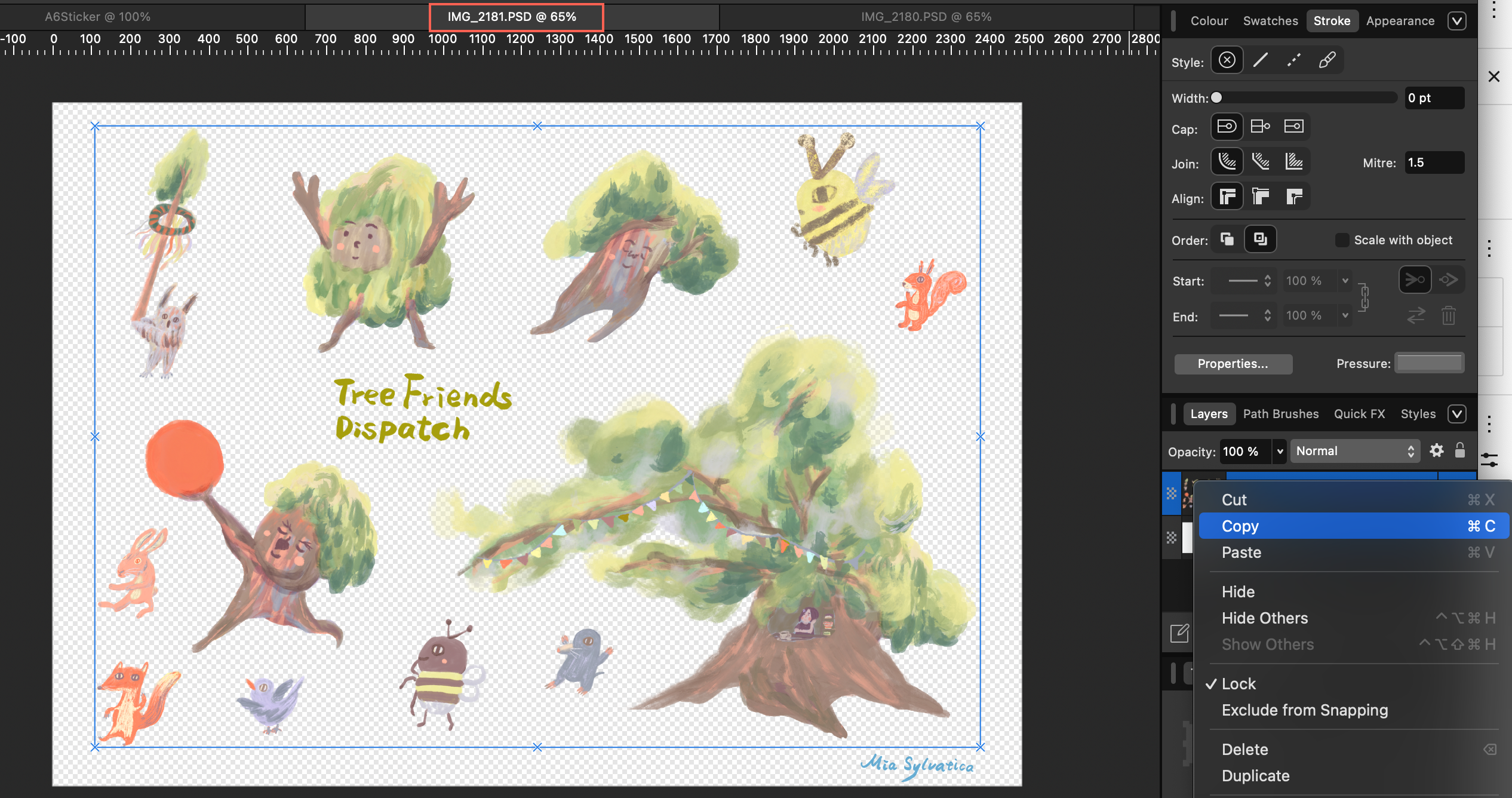
由於我的貼紙物件為了符合間距的規定需要重新排版(排版軟體的尺規比procreate清楚得多),所以要將貼紙上的物件分離在不同的圖層。如果你在Procreate就已經決定好位置了,可以跳到「Affinity製作裁切路徑」小節閱讀。分離成不同圖層的好處是,之後更改大小、調整位置都比較輕鬆。
分離步驟步驟如下:
第一步:建立紅色對比圖層
- 在圖層面板(Layers)確認沒有選取任何圖層。
- 點選圖層面板下方的 Add Pixel Layer(建立像素圖層) 鈕(圖示像一個黑白棋盤)。
- 切換到左側工具列的 Flood Fill Tool(油漆桶工具,快捷鍵G)。
- 在色彩面板將填色顏色選為 純紅色(Red),然後在畫面上任意處點一下,將整個新圖層填滿紅色。
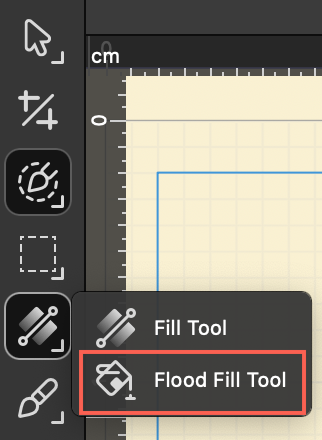
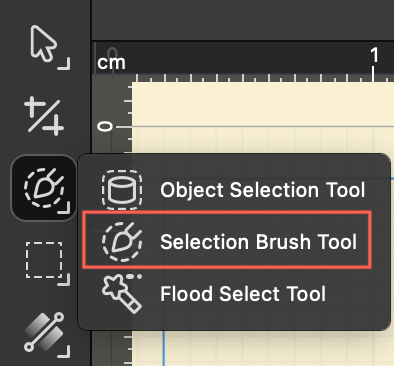
Q:物件分離做法,一定要是紅色嗎?可以是magenta或是藍色嗎?
A:不一定要是紅色。想改成 Magenta(洋紅色)、藍色(Cyan) 甚至綠色、黃色通通都沒問題。
例如:在圖像有大量的綠色情況下,純紅色(Red) 的對比度最高、最刺眼,最容易和原圖產生強烈的反差,方便電腦的選取筆刷去識別邊緣。
選擇顏色的唯一原則:「跟原圖的顏色唱反調」
這個進階技巧的本質是創造極限對比。所以選色時,你要看你原本貼紙圖案的顏色來決定:
- 如果原圖主要是「藍色、綠色」: 那你用 紅色 或 Magenta(洋紅色) 效果最好。
- 如果原圖主要是「紅色、粉紅色、橘色」: 那你用紅色就會失效。這時候改成 藍色(Cyan) 或 綠色,對比效果會讓選取變得超精準。
第二步:改變混合模式並群組化
- 選取剛剛填滿紅色的那層像素圖層,在圖層面板上方的 Blend Mode(混合模式) 下拉選單中,選擇 Color Burn或Colour Dodge。此時畫面上的圖案顏色會變得對比極度強烈。(混合模式都可以實驗看看,選那一個會讓圖對比最強的混合模式。在某些淺色圖案上,改成 Color Dodge 或 Multiply 也有出奇的效果)
- 在原本的貼紙圖層上按右鍵選擇 Duplicate(複製)(或按 Ctrl+J / Cmd+J)。
- 同時選取「紅色圖層」與「剛剛複製出來的貼紙圖層」,按右鍵選擇 Group(群組)。
- 對著這個剛建立的群組按右鍵,選擇 Rasterize…(點陣化)。這樣就會把高對比的效果融合成一個獨立的單一圖層。
第三步:進行精準選取
- 切換到 Pixel(像素模式)。
- 點選左側的 Selection Brush Tool(選取筆刷工具,快捷鍵W),確保上方模式設定為Add(增加) 。
- 因為對比度被拉高了,這時候只要拿筆刷塗抹選取想要分離的圖案,選取範圍就會非常完美、快速地自動貼齊邊緣。模式設定為Subtract(減少) 可修去過度選取的區域。
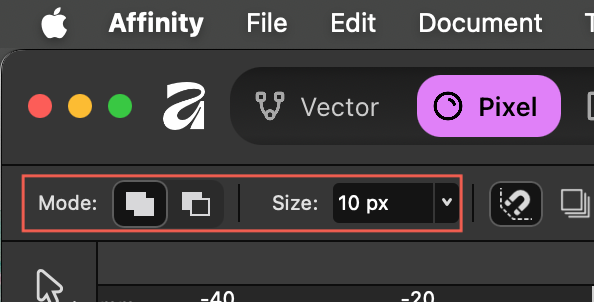
第四步:回到原圖複製並貼出物件
- 在選取線(虛線)依然保留的情況下,點選原本的貼紙圖層。
- 按下鍵盤的Ctrl+C (複製),接著按下Ctrl+V (貼上)(Mac 為Cmd+C / Cmd+V )。
- 此時在圖層面板上,選取的圖案就已經被完美單獨分離到一個新圖層了!
第五步:善後與重複操作
- 在選取下一個物件前,務必去上方選單點選 Select -> Deselect(取消選取),或按快捷鍵Ctrl+D / Cmd+D 讓虛線消失。
- 如果要切下一個圖案,只要重新開啟紅色圖層的視覺(打勾),然後重覆第三與第四步即可。
Affinity製作裁切路徑
選取要製作裁切路徑的圖層。接者我們要開始繪製裁切路徑。
規格文件有寫到:做出2mm 出血、2mm 安全距離、0.1mm 才切線線寬(magenta)。安全距離是各個物件要離對方2mm,不要太靠近。裁切路徑製作步驟如下:
步驟一:選取貼紙物件
- 使用 Move Tool(黑箭頭V ) 框選你設計好的貼紙圖案所有元素。
- 按下Ctrl+J (Mac 為Cmd+J)複製一份。
- 右鍵選單,群組(Group)。
- 執行Affinity圖檔分離圖層的步驟一到三,選取好每個物件。(可以一次選取,或是各個物件分開選取,個別製作裁切線。這裡可以閱讀怎麼正確地把裁切線收合成單一獨立圖層。)
步驟二:製作 0.1mm 的 Magenta 裁切線和2mm出血
印刷機在裁剪紙張時,多多少少會有微小的物理位移。如果貼紙裡的各物件背景顏色剛好切齊裁剪線,只要裁剪時稍微歪了,邊緣就會露出白邊。為了防止機器切偏時露出白邊,物件背景底色必須超過裁切線,讓它超出預計要裁切的邊緣至少 2 mm。這樣即使裁剪稍微偏了一點,切到的地方依然是有顏色的背景。
- 切換到 Vector(向量模式)。
- 點選左側工具列的 Contour Tool(輪廓工具,快捷鍵O)。
- 設定符合印刷規範的線條樣式:
- 在右側色盤將 Fill(填色)設為無(None)。
- 將 Stroke(筆畫)顏色 設定為 Magenta 100%(洋紅色 / 品紅)。
- 打開 Stroke(筆畫)面板 進行細節設定:
- Width(線寬):輸入0.1mm (或0.28pt )。
- Align(對齊):務必選擇 Center(置中對齊)。
- Join(轉角):選擇 Round Join(圓角)(防止尖角刺穿或撕裂紙張)。
- 在上方控制列的 Radius(半徑) 欄位中,輸入2mm 並按下 Enter(線條會整圈向外擴張 2mm)。
- 點選上方控制列的 Bake Appearance。(重要!!不然路徑節點會在內圈,而不是在輪廓線。)
- 在圖層面板中,將這個單獨的圖層命名為 “Cutkontour”(依廠商規定的名稱)。
因為第一次做貼紙,盡可能簡單化,把整張貼紙背景和物件出血線內都設計成同一種顏色,這樣只要畫出離圖案2mm的輪廓線就好了!
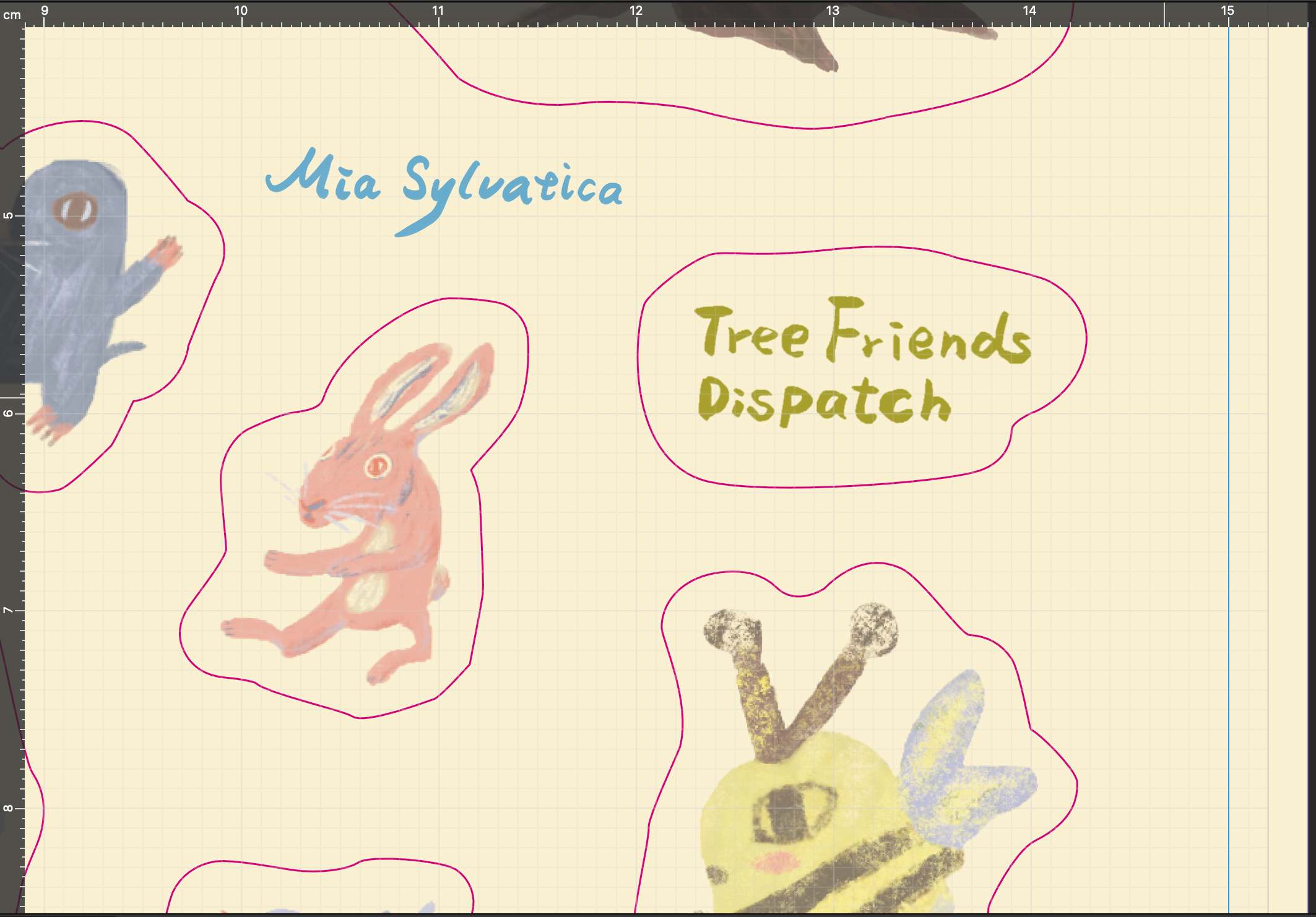
如果輪廓線外和內是不同顏色可以依照此步驟
步驟一:製作 0.1mm 的 Magenta 裁切線
- 切換到 Vector(向量模式)。
- 點選左側工具列的 Contour Tool(輪廓工具,快捷鍵
O)。 - 如果你想讓裁切線剛好貼齊原本圖案的邊緣,請直接點選上方控制列的 Bake Appearance。
- 設定符合印刷規範的線條樣式:
- 在右側彩盤將 Fill(填色)設為無(None)。
- 將 Stroke(筆畫)顏色 設定為 Magenta 100%(洋紅色 / 品紅)。
- 打開 Stroke(筆畫)面板 進行細節設定:
- Width(線寬):輸入0.1mm (或0.28pt )。
- Align(對齊):務必選擇 Center(置中對齊)(中間的圖示)。
- Join(轉角):選擇 Round Join(圓角)(防止尖角刺穿或撕裂紙張)。
- 在圖層面板中,將這個圖層命名為 “Cutkontour”(依廠商規定的名稱),放置在最上層。
步驟二:製作 2mm 外擴的背景出血(Bleed)
- 選取剛剛做好的 裁切線 物件,按下Ctrl+J / Cmd+J 再複製一份。
- 將這個新複製的物件拖移到圖層面板的最下方(當作底圖背景)。
- 切換到 Contour Tool(輪廓工具O)。
- 在上方控制列的 Radius(半徑) 欄位中,輸入2mm並按下 Enter(線條會整圈向外擴張 2mm)。
- 點選上方控制列的 Bake Appearance。
- 使用 Color Picker Tool(吸管工具I) 吸取你貼紙最外圈的背景顏色,將這個大形狀填滿該顏色。現在,背景已經完美超出裁切線 2mm 了。
步驟三:檢查封閉路徑
「封閉路徑」指的是這條線的首尾必須完全相連(例如一個完整的圓形、正方形,或任意連貫的封閉形狀)。如果線段有缺口(非封閉路徑),裁切機的刀頭切到一半就會停下來,或者無法把貼紙完美地從底紙上剝離。
檢查你的裁切線,如果它是用鋼筆工具畫的,確保起點和終點有接在一起,絕對不能有斷開的線段。
方法一:一物件一圖層適用
這是最簡單的方法,看圖層的英文單字就能一秒分辨:
- 打開右側的 Layers(圖層)面板。
- 找到你的裁切線物件,看它後面的括號標示:
- Curves(複數 S): 代表它是開放路徑(有斷開的地方,不合格)。
- Curve(單數無 S): 代表它是封閉路徑(頭尾相連,合格)。
註:如果是用形狀工具畫的,會顯示Rectangle 或Ellipse 等是封閉路徑。
方法二:使用節點工具(Node Tool)檢查頭尾
- 點選左側工具列的 Node Tool(節點工具,快捷鍵A )(白箭頭)。
- 點選你的裁切線,讓它顯示出所有的向量錨點。
- 看起點與終點:
- 如果是開放路徑,你會看到其中有一個點特別大,或者有明顯的起點和終點(端點)。
- 如果是封閉路徑,所有的節點大小都會一模一樣,找不到「頭」跟「尾」。
方法三:填色測試法(視覺檢查)
- 選取你的裁切線。
- 給它填滿一個顏色(Fill Tool)。
- 仔細觀察圖案:
- 如果有一條邊沒有邊框(Stroke),但顏色卻硬生生被切齊填滿,那它就是開放路徑。
- 如果顏色被完整的邊框包覆得好好的,就是封閉路徑。
如果發現是「開放路徑」,該怎麼變封閉?
如果檢查完發現它是(Curves) 斷開的路徑,千萬不要手動去重畫,Affinity 有修復功能:
- 切換到 Node Tool(節點工具A)。
- 點選那條路徑。
- 上方Contour控制列,點選Close(封閉曲線)按鈕。
步驟四:整理圖層
印刷廠要求裁切線必須在獨立圖層,且檔案格式需為 PDF/X-4。
第一個圖層依印刷廠規定命名為 “Cutkontur”:只把那條0.1mm Magenta 裁切線放進去。裁切線必須單獨一層,印刷廠規格文件裡沒有說一定要放最上面。(保持向量路徑,不可點陣化。)
第二個圖層命名為 “Design”:設計圖案的圖層(多個圖層可以群組起來並且點陣化,命名為Design)。
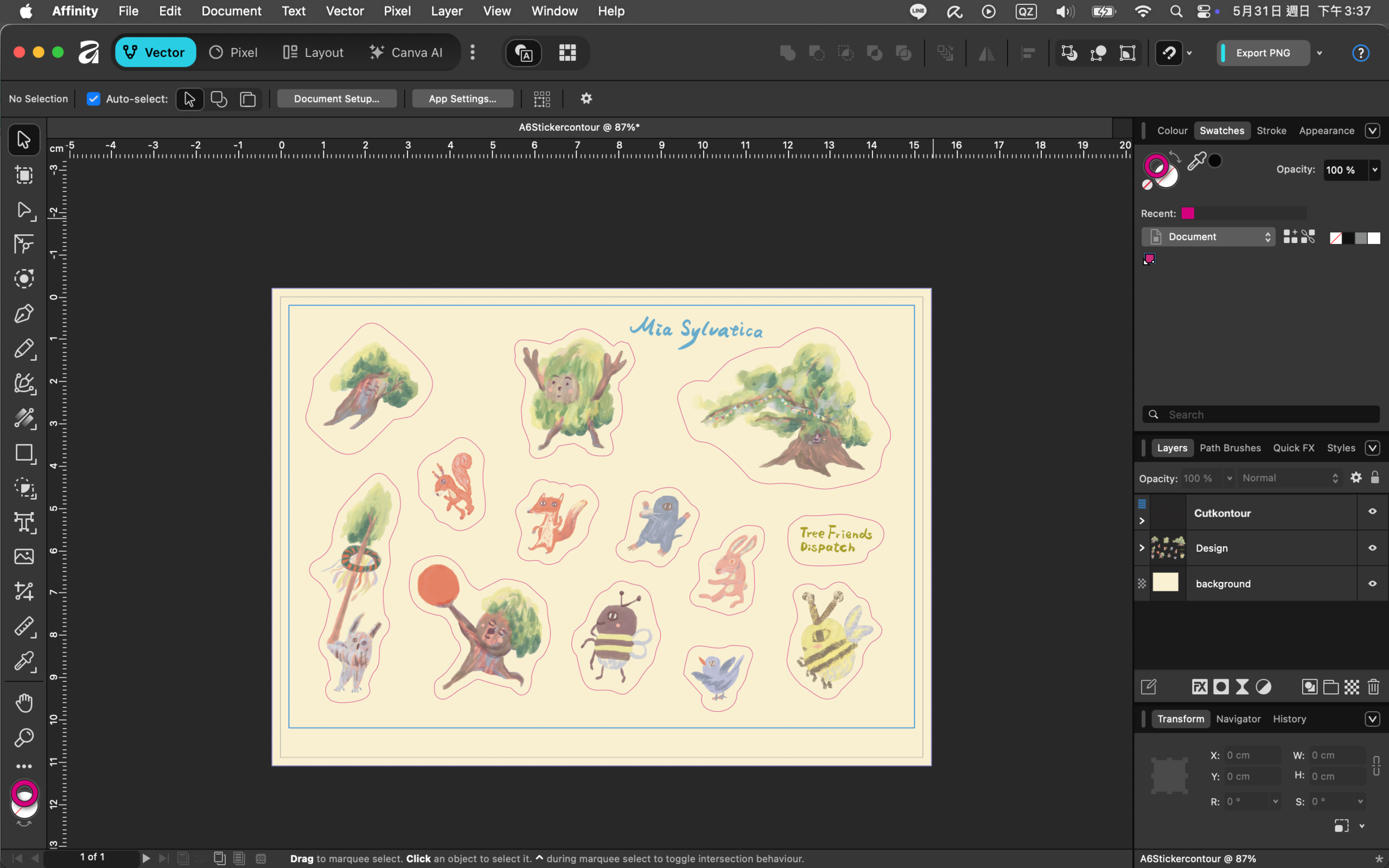
最終的圖層,兩種都可以輸出成功:
Q:如果裁切現在不同圖層,把裁切線merge成同一個圖層後,變成pixel 不再是vector ,這對印刷廠來說會有問題嗎?
A:如果你的裁切線變成了 Pixel(像素/點陣圖),在向量世界裡,它就只是一堆格子,印刷廠的數位裁切機是完全無法讀取像素的。機器必須依循向量的「節點」與「線段路徑」去引導刀頭移動 ,如果沒有向量路徑,機器就不知道要在哪裡下刀。
在 Affinity 中,把多條裁切線整合到同一個Cutkontour 圖層的正確做法應該是:
- 建立一個專門的「圖層」: 在圖層面板下方點選 Container Layer 圖示(像一疊紙的符號),並將這個新圖層命名為Cutkontour(依廠商規定的名稱)。
- 用「拖移」的方式放進去: 使用 Move Tool(黑箭頭V)全選你所有的向量裁切線,然後在圖層面板中,把這堆物件直接用滑鼠拖曳到Cutkontour 圖層的下方內部,讓它們成為該圖層的「子物件」。
- 不要點選 Rasterize 或 Merge Down。
裁切線最終檢查
當你選取裁切線,切換到 Node Tool(節點工具 A,白箭頭) 時:
錯誤(像素): 點了完全沒反應,或者只會看到物件四周出現一張圖片的變形框。
正確(向量): 線條上會出現一個一個可以拉動的藍色或白色小方塊(錨點)。
Affinity設定裁切專色
建立名為 „Cutkontur“ 的專色(Spot Color),Affinity 的設定方式如下:
- 打開右側的 Swatches(色票) 面板。
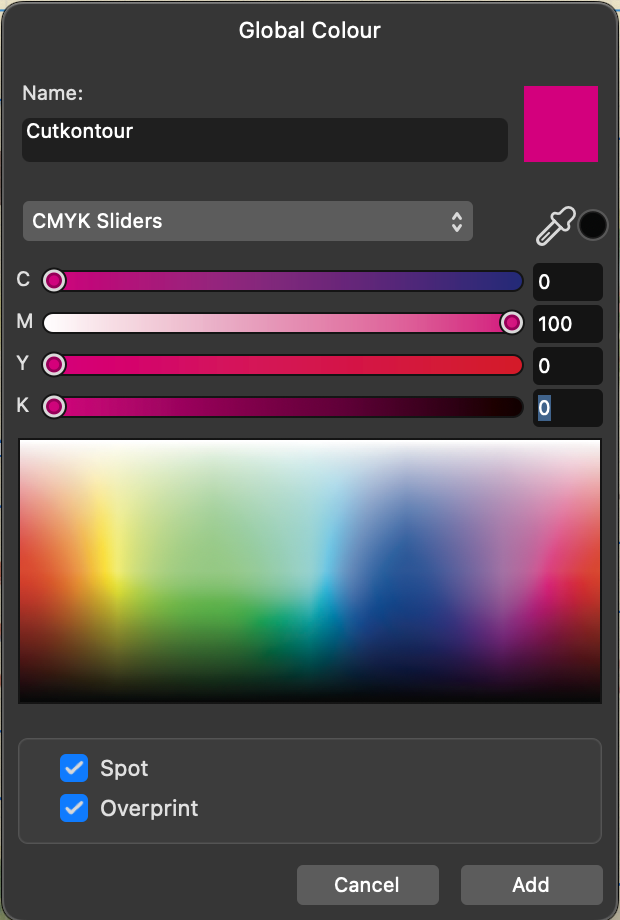
- 點擊面板右上角的三角形選單按鈕,選擇 Add Global Color(添加全域顏色)。
- 注意:在 Affinity 中,必須先建立 Global Color 才能轉為專色。
- 在彈出的設定視窗中進行以下調整:
- Name(名稱): 輸入Cutkontour(請嚴格遵守大小寫,不要有空格)。
- Color Mode(色彩模式): 選擇 CMYK。
- 數值: 設為 C=0, M=100, Y=0, K=0(100% 洋紅色)。
- 最關鍵的一步: 勾選視窗底部的 Spot color(專色)和Overprint (疊印)選項。
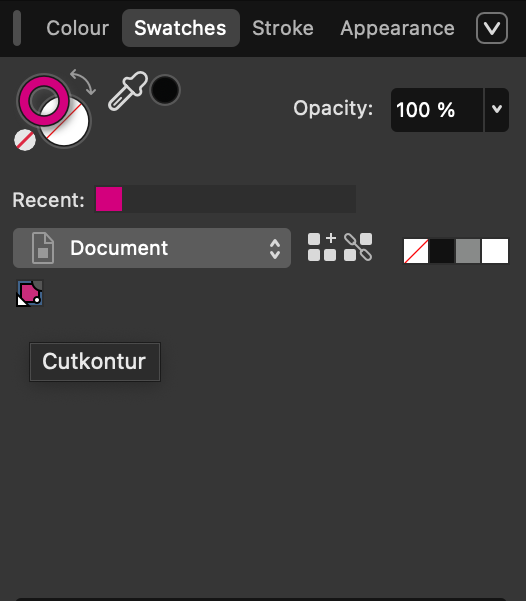
- 點擊 Add(添加)。此時在你的色樣面板中,會出現一個帶著「小三角形標籤」的洋紅色方塊,這就代表它是一個專色。
確認裁切線與出血(Bleed)
確認裁切線顏色與粗細
- 選擇剛才建立的裁切圖層。
- 套用顏色: 選擇裁切線,將它的 Fill(填充色) 設為無(Transparent)。
- 將它的 Stroke 設為你剛剛建立的Cutkontur 專色。
- 描邊粗細(Stroke Width)設為 0.1 mm(0.28 pt)(依印刷廠規格)。
檢查出血(Bleed)
- 貼紙圖案與Cutkontur(裁切線)都要保持在之前設的Margin安全範圍內(3mm間隔)。
- 點擊左上角File -> document Setup (文件設定)。
- 切換到 Bleed 標籤頁,將 Top, Left, Right 都設為 2 mm,Bottom為7mm。
將裁切線設定為「開啟疊印(Overprint ON)」
如果在設定專色時忘了勾選的話,參考以下步驟開啟:
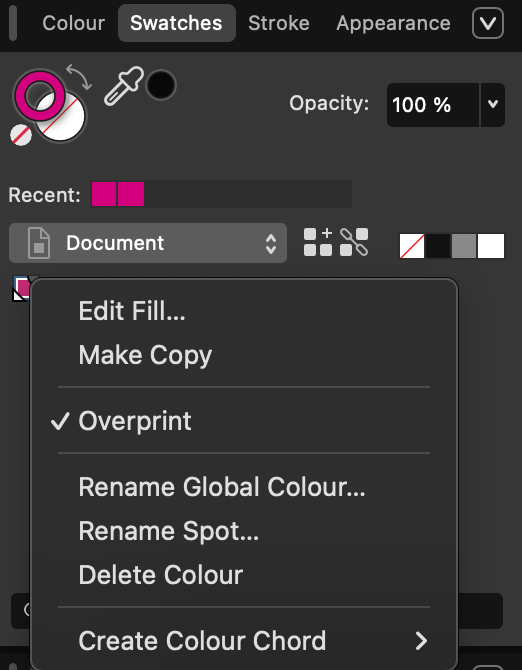
- 使用 Move Tool(黑箭頭V) 選取你的裁切線物件(那條 0.1mm Magenta 的線)。
- 打開右側的 Swatches面板。
- Document下方Magenta圖示,右鍵選 「Overprint」(疊印)。
關於疊印Overprint
1. 什麼是「疊印(Overprint)」?
在印刷軟體中,當兩個顏色疊在一起時,電腦預設的處理方式叫 「挖空(Knockout)」。
- 預設(挖空): 印刷機在印下層背景時,會把上層線條(裁切線)所佔用的位置挖出一個白洞,然後再把線條印在那個白洞上。
- 開啟疊印(Overprint): 印刷機不管上層的線條,直接把下層的背景「整張印滿」,接著再把裁切線直接疊印在背景圖案的上面。
2. 為什麼裁切線一定要「開啟疊印」?
因為這條 0.1mm Magenta(洋紅色)的線,是給裁切機器看的,不是要印在成品上的。
印刷廠在正式印刷貼紙時,會透過軟體把這條線「隱藏/關閉」不印出來。
- 如果沒有開啟疊印(預設挖空): 即使印刷廠把裁切線隱藏了,貼紙背景上依然會留下那一條 0.1mm 寬的白色鏤空線。
- 如果開啟了疊印: 印刷廠把裁切線關閉後,下層的背景依然是完美填滿、完好無損的。
所以,開啟疊印是為了確保裁切線不會在背景上出現白邊。
Affinity印刷輸出PDF/X-4
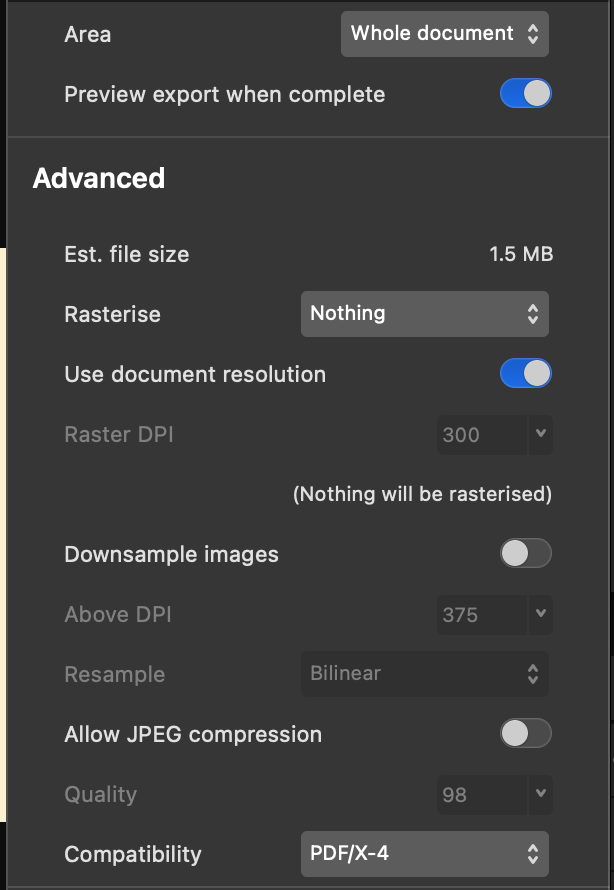
- 點擊File(檔案) -> Export(導出)。
- 選擇 PDF 格式裡的 PDF/X-4。
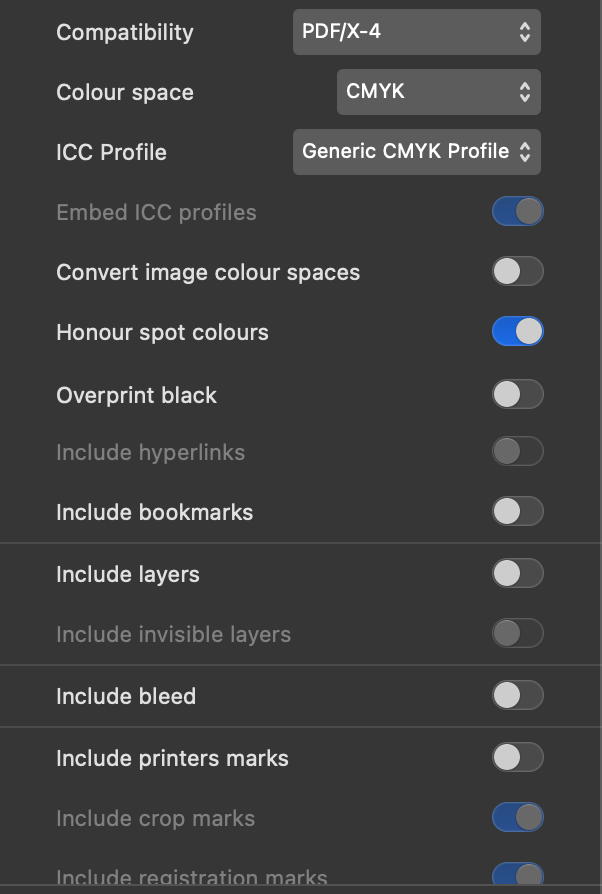
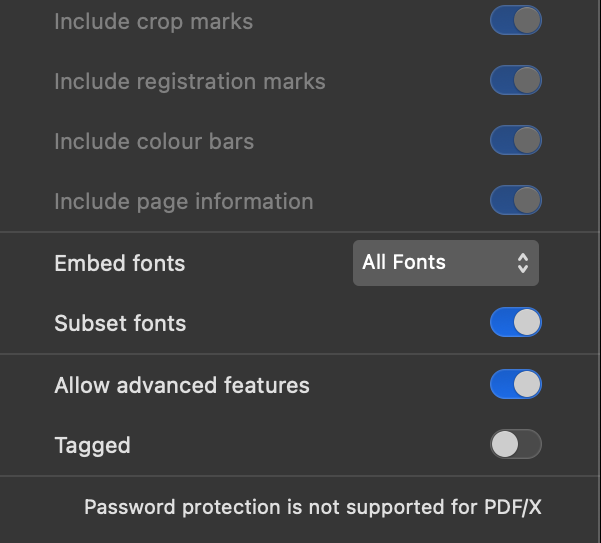
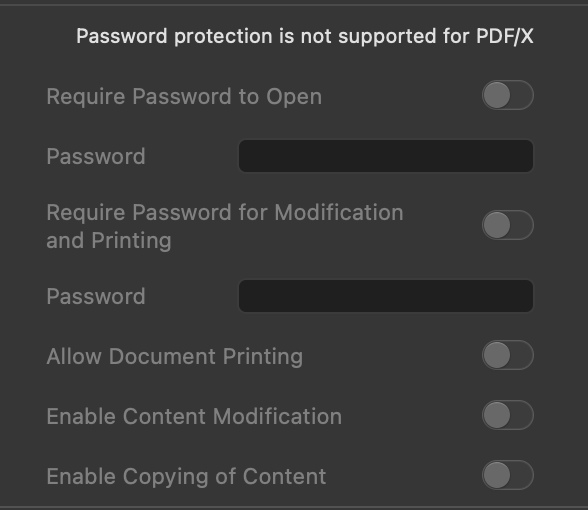
- 重點參數設定如下表:
| 項目 | 設定值 | 說明 |
| Area | Whole document | |
| Rasterise | Nothing | |
| Use document resolution | ON | |
| Downsample images | OFF | 螢幕輸出用的選項,例如JPG, PNG |
| Allow JPEG compression | OFF | 螢幕輸出用的選項,例如JPG, PNG |
| Compatibility | PDF/X-4 | |
| Colour space | CMYK | |
| ICC Profile | Generic CMYK Profile | |
| Honour spot colours | ON | 重要!裁切線專色相關 |
| Overprint black | OFF | 解決細小文字漏白邊就開啟 |
| Include layers | OFF | |
| Include bleed | OFF | 印刷廠要求的檔案尺寸已經包含出血 |
Q:什麼時候「不用勾」Include bleed?
A:在導出 PDF 時,如果不勾選「Include bleed(包含文件出血)」,出血區,在導出成 PDF 時會被直接「切掉(不顯示)」!
如果你是把出血直接算進「畫布尺寸」裡(例如印製A6成品,檔案寬高設定為印刷廠要求的 152×109 mm,而不是148×105mm ),那導出時就不需要勾 Include bleed,否則檔案會被二次外擴,尺寸反而會變得太大。